고객 행동을 유도하는 홈페이지 CTA 4가지 | 버튼·배너·팝업·폼 활용법
·
QSHOP
방문자는 있는데 문의·구매로 이어지지 않는다면 CTA를 점검해야 해요. 버튼·전광판 배너·팝업·폼 각각 언제 어떻게 써야 효과적인지, 실제 연구 데이터와 함께 정리했어요.

한 줄 요약
홈페이지 방문자가 문의·구독·구매까지 이어지도록 유도하는 CTA 4가지 유형과 상황별 활용법을 정리했어요.
“홈페이지를 만들었는데 문의가 없어요.”, “방문자는 있는데 구매로 이어지지 않아요.“
혹시 이런 고민을 하고 있다면 여러분의 홈페이지 중 CTA*를 먼저 점검해보세요.
아무리 잘 만든 홈페이지도 방문자가 다음 행동을 취하도록 유도하는 장치가 없으면 그냥 보다가 떠나기도 쉬워요. CTA는 방문자에게 "지금 이걸 하세요"라고 말하는 신호이기 때문에 어떤 CTA를 어디에 쓰느냐에 따라 방문자의 행동(신청, 구매 등)으로 이어지는 전환율이 크게 달라져요.
*CTA(Call to Action) : 방문자가 특정 행동을 취하도록 유도하는 모든 요소예요. 버튼, 배너, 팝업, 폼이 모두 CTA에 해당해요.
CTA, 왜 중요한가요?
CTA는 방문자의 다음 행동을 설계하는 장치예요. 방문자는 홈페이지에서 스스로 행동을 결정하지 않아요. 대부분은 무엇을 해야 할지 명확하지 않으면 그냥 나가버릴 수 있어요.
좋은 CTA는 세 가지 조건을 갖추고 있어요.
| 조건 | 설명 |
|---|---|
| 명확한 행동 | "클릭하세요"보다 "무료로 시작하기", "지금 상담받기"처럼 구체적인 행동을 담아요 |
| 적절한 위치 | 방문자가 관심을 가질 때, 결정을 내릴 때 눈에 띄는 곳에 있어야 해요 |
| 충분한 이유 | 왜 지금 이 행동을 해야 하는지 맥락이 함께 있어야 해요 |
CTA 유형 4가지
1. 버튼
가장 기본적인 CTA예요. 페이지 안에 고정된 형태로 배치돼요.
❓ 언제 쓰면 좋나요?
서비스 소개, 제품 상세 페이지에서 문의·구매·신청을 유도할 때 가장 많이 써요. 거의 모든 페이지에 기본으로 들어가는 CTA예요.
🪄 효과적으로 쓰는 법
- 버튼 문구를 정할 땐, 이 버튼을 누름으로써 "무엇을 할 수 있는지"를 직접 써주세요. "확인", "클릭"처럼 막연한 말보다 "무료로 시작하기", "지금 신청하기"처럼 클릭했을 때 무슨 일이 일어나는지 알 수 있는 문구가 Persuasion Nation의 분석에 따르면 전환율이 최대 122% 높아요.
- 색상은 페이지 배경과 대비되는 색으로. Sender의 2026년 CTA 통계 리포트에 따르면 버튼 색상을 바꾸는 것만으로도 전환율이 21% 높아질 수 있어요.
- 버튼 주변에 여백을 충분히 두세요. 복잡한 영역에 묻히면 클릭으로 이어지지 않아요.
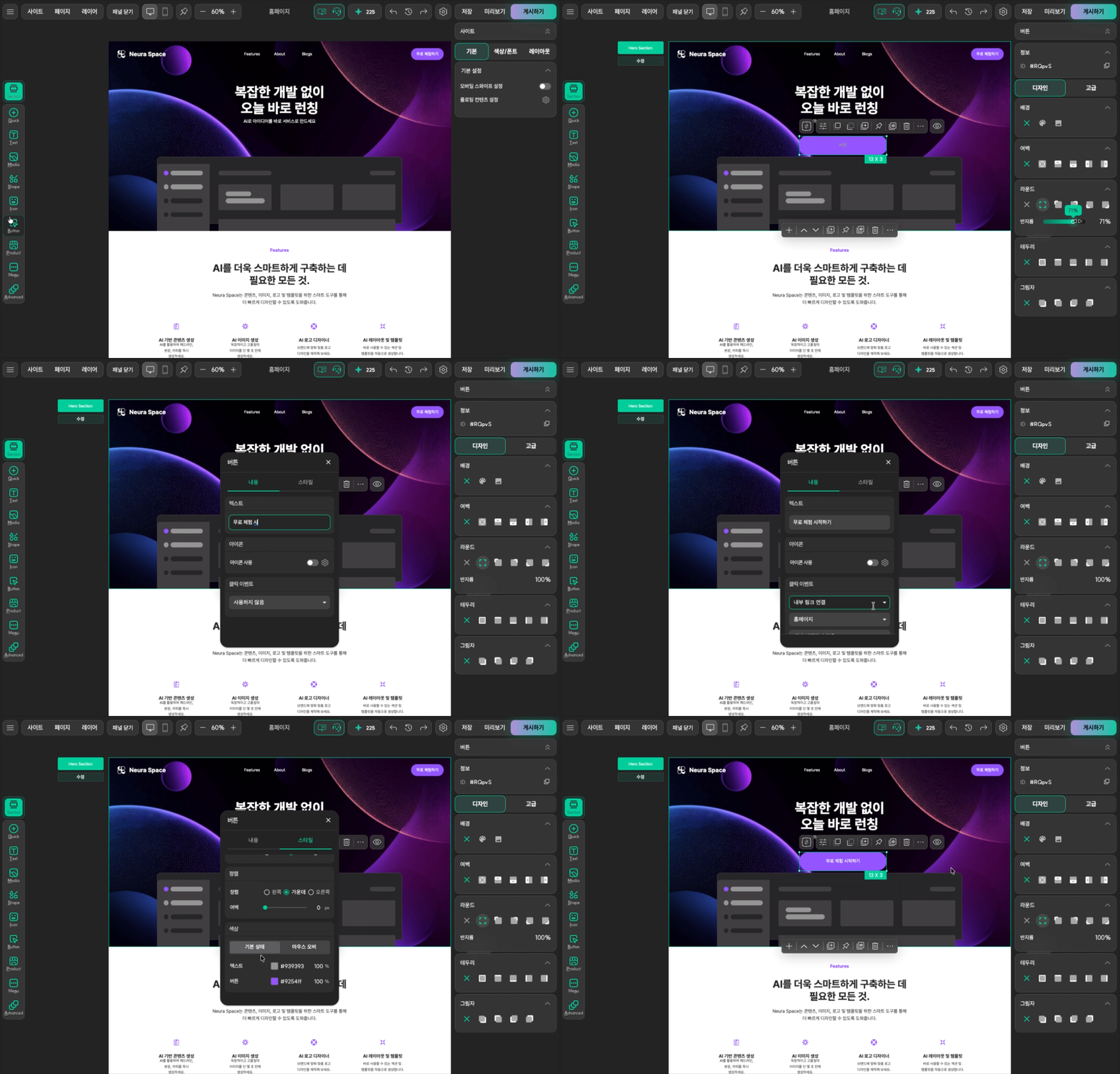
☝️ 큐샵 클래식 에디터에서 버튼 추가하기
- 버튼을 넣을 자리를 만든 뒤, 왼쪽 메뉴바에서 [quick → 버튼/폼 → 버튼]을 눌러주세요.
- 버튼을 놓을 자리에 드래그해 버튼을 만들어줍니다.
- 입력폼 위 상세설정 버튼을 누른 뒤, 원하는 텍스트와 스타일을 넣어주세요.
2. 전광판 배너
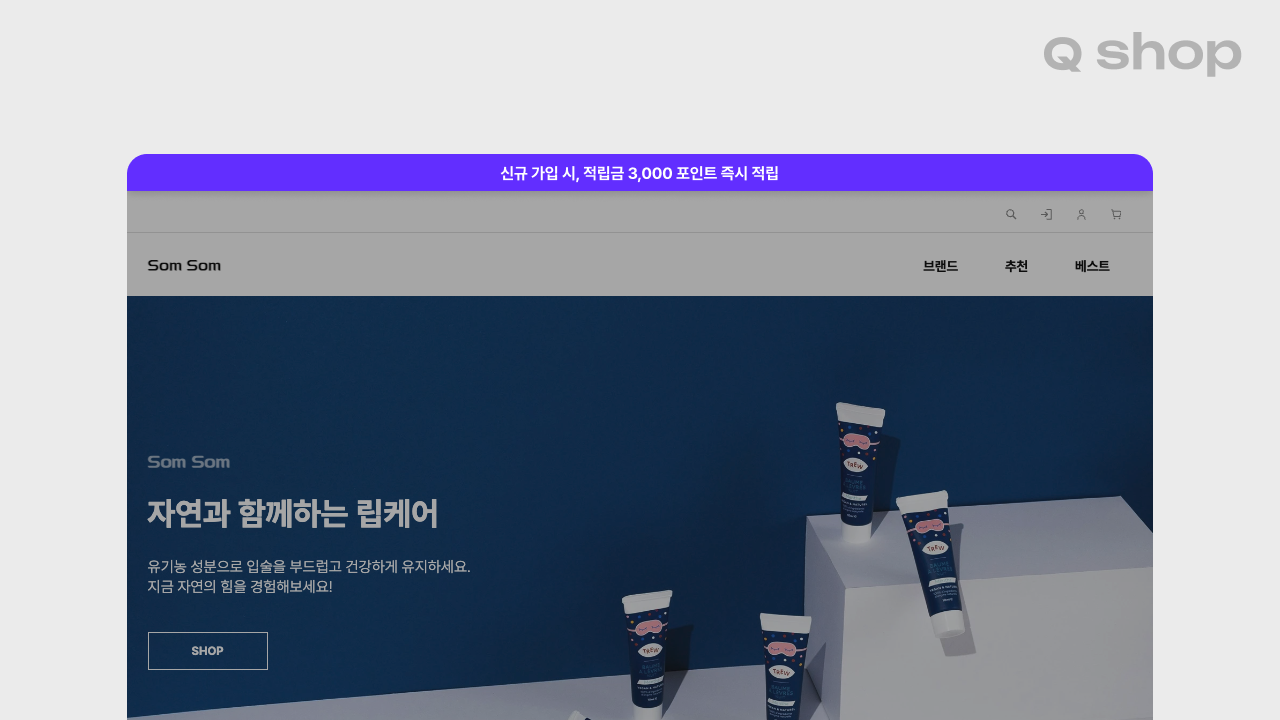
페이지 상단 또는 하단에 가로로 길게 고정되는 띠 형태의 CTA예요.
❓ 언제 쓰면 좋나요?
기간 한정 이벤트, 무료 체험 안내, 공지사항처럼 모든 방문자에게 동일한 메시지를 전달해야 할 때 유용해요.
🪄 효과적으로 쓰는 법
- 메시지는 한 줄로 짧게. 배너는 읽는 공간이 아니라 눈에 띄는 공간이에요.
- 마감 날짜나 한정 혜택처럼 "지금 안 하면 놓친다"는 느낌을 주는 요소를 함께 넣으면 클릭률이 높아져요. 사람은 무언가를 얻는 기쁨보다 잃는 두려움을 더 강하게 느끼거든요(손실 회피 심리, Loss Aversion). 단, GoHighLevel의 분석에 따르면 실제 마감이나 혜택이 없는 가짜 긴박감은 오히려 신뢰를 잃게 해요.
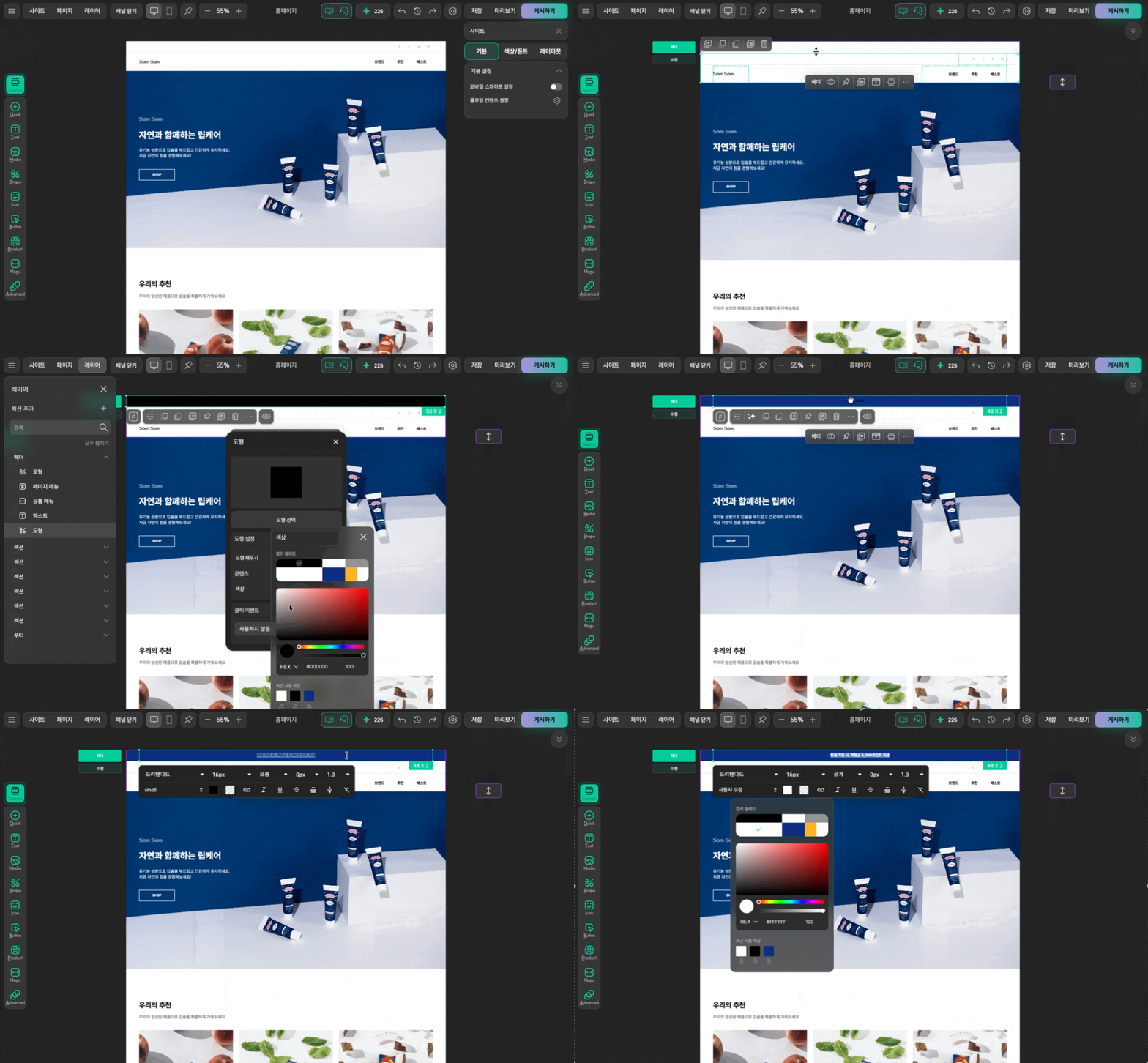
☝️ 큐샵 클래식 에디터에서 전광판 배너 추가하기
- 로고와 메뉴가 있는 헤더 섹션(보라색 테투리)에 높이를 전광판 배너를 넣을 만큼만 넓혀주세요.
- 헤더에 있던 콘텐츠를 아래로 옮겨준 다음, 도형을 그려 배너 자리를 만들어줍니다.
- 도형 위에 텍스트(혹은 스크롤링* 텍스트)를 드래그 후 올려 → 원하는 텍스트를 넣어주세요.
*스크롤링: 텍스트가 한 방향으로 흘러가며 반복 노출되는 요소예요. 공지사항이나 프로모션 문구처럼 짧은 메시지를 눈에 띄게 전달할 때 유용해요.
3. 팝업
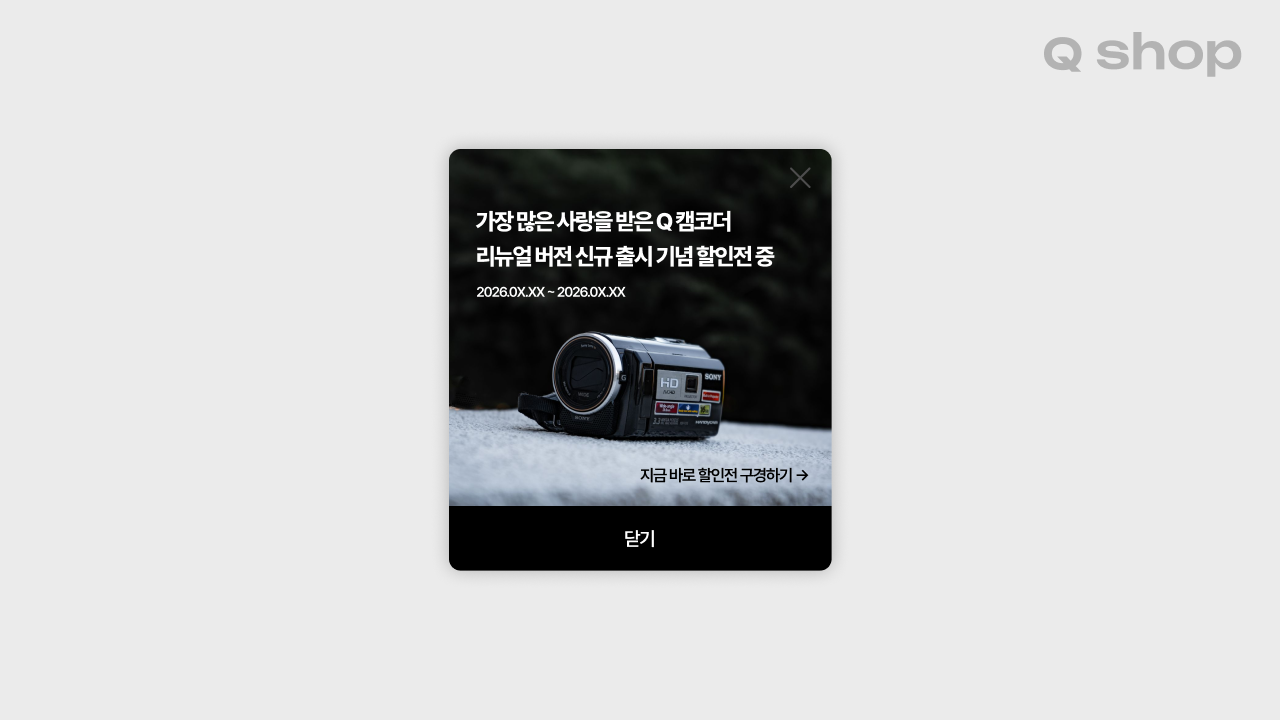
방문자가 특정 행동을 취할 때 홈페이지 전체 화면 위에 띄워지는 형태의 CTA예요. 방문자의 시선을 강제로 집중시킬 수 있어요.
❓ 언제 쓰면 좋나요?
이메일 구독, 쿠폰 발급, 이벤트 안내처럼 방문자의 시선을 집중시켜야 할 때 효과적이에요.
🪄 효과적으로 쓰는 법
- 닫기가 명확하게 보여야 해요. 한 핀테크 스타트업의 사용성 테스트에서 팝업 닫기를 찾지 못한 방문자의 40%가 사이트를 이탈했어요. 닫기 버튼이 눈에 잘 띄는 위치에 있어야 방문자 경험을 해치지 않아요.
- 팝업 안에서 얻을 수 있는 것을 명확하게 보여주세요. 심리학에서는 이를 자이가르닉 효과(Zeigarnik Effect)라고 해요. OptinMonster에 따르면 사람은 완료되지 않은 일을 끝내고 싶어 하는 경향이 있어요. "구독하면 10% 할인 쿠폰을 드려요"처럼 팝업이 완료해야 할 과제처럼 느껴지도록 만들면 행동을 유도하기 쉬워요.
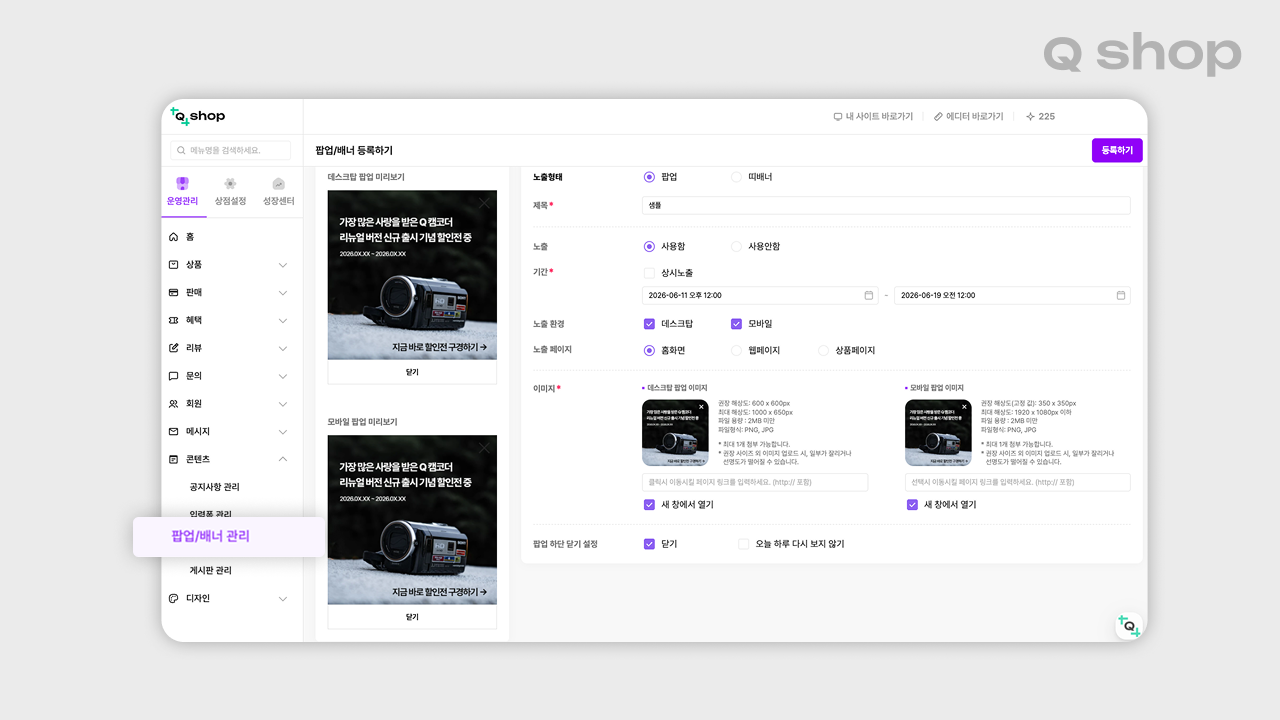
☝️ 큐샵 관리자 페이지에서 팝업 추가하기
- [운영관리] → [콘텐츠 - 팝업/배너 관리] 메뉴를 눌러주세요.
- 우측 상단의 [팝업/배너 등록하기] 버튼을 눌러 팝업을 추가해주세요.
4. 폼
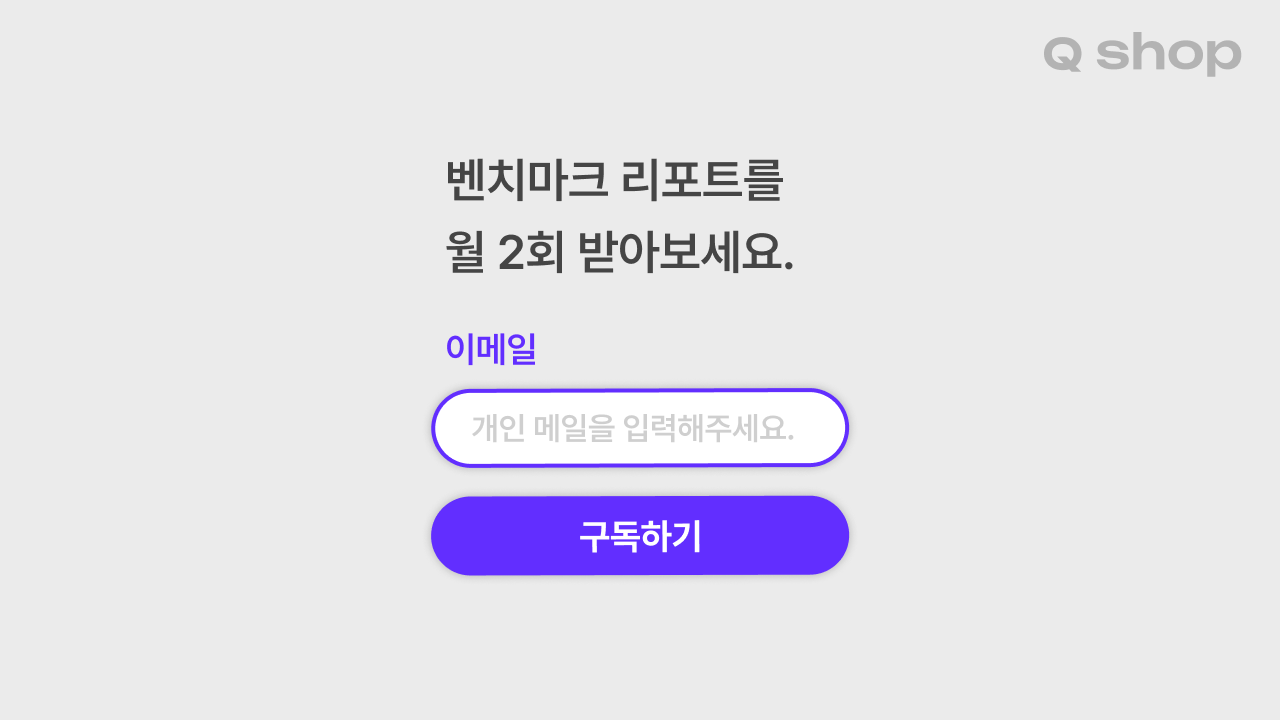
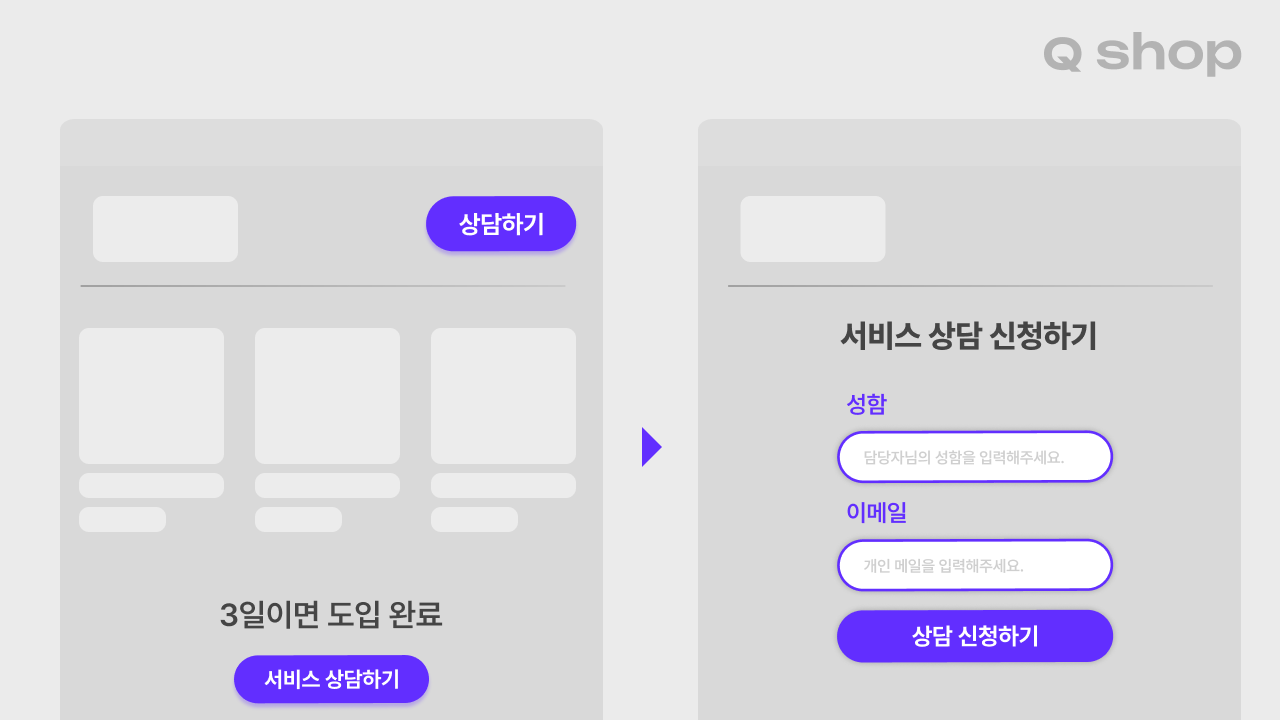
방문자가 직접 정보를 입력하는 CTA예요. 문의, 사전 신청, 이메일 구독처럼 방문자의 정보를 수집하는 동시에 전환을 유도하는 방식이에요.
❓ 언제 쓰면 좋나요?
서비스 문의, 견적 요청, 사전 예약, 뉴스레터 구독처럼 방문자와 직접 연결되는 채널이 필요할 때예요. B2B 홈페이지에서는 특히 핵심 CTA가 돼요.
🪄 효과적으로 쓰는 법
- 입력 항목은 최소화하세요. HubSpot 연구에 따르면 폼 항목이 하나씩 늘어날 때마다 전환율이 평균 4.1% 감소해요. 이름·연락처·문의 내용 3개면 충분해요.
- 제출 버튼 문구를 구체적으로. "제출"보다 "무료 상담 신청하기"가 전환율이 높아요
- 폼 제출 후 감사 메시지나 다음 안내를 보여주세요. 방문자가 올바르게 제출됐는지 확인할 수 있는 장치이기도 해요.
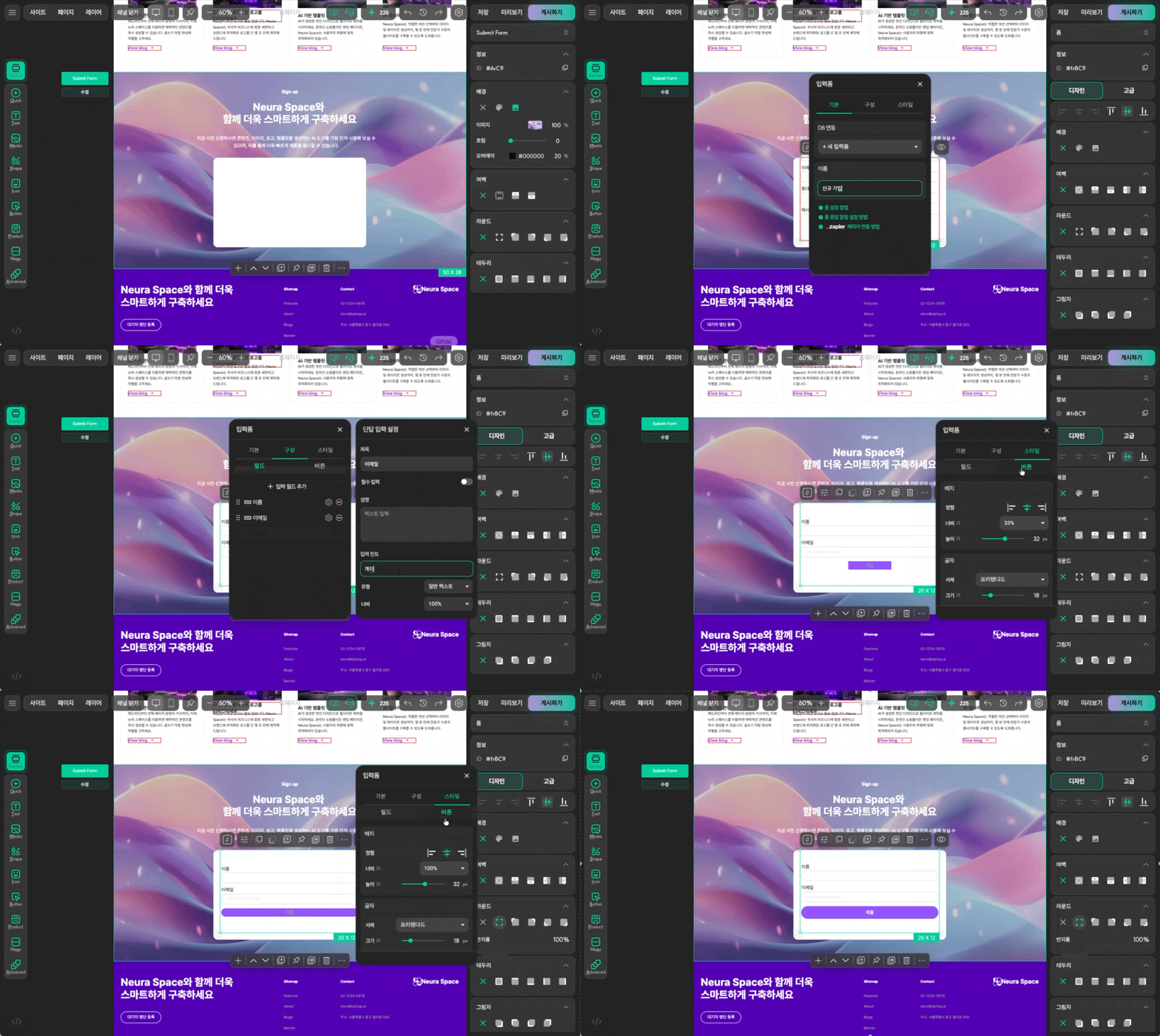
☝️ 큐샵 클래식 에디터에서 폼 추가하기
- 폼을 넣을 자리를 만든 뒤, 왼쪽 메뉴바에서 [quick → 버튼/폼 → 입력폼]을 눌러주세요.
- 넣을 자리에 입력폼을 드래그한 뒤 사이즈를 조절해주세요.
- 입력폼 위 상세설정 버튼을 눌러주세요.
- 입력폼(DB)의 이름을 설정한 뒤→ 고객이 입력할 폼 정보(필드)와 버튼명, 그리고 스타일을 조절해주세요.
자주 묻는 질문 (FAQ)
Q. CTA를 너무 많이 넣으면 오히려 역효과가 나나요?
A. 네, 맞아요. 한 페이지에 CTA가 너무 많으면 방문자가 무엇을 해야 할지 혼란스러워해요. 한 페이지에는 메인 CTA 하나를 중심으로, 보조 CTA를 1~2개 정도 배치하는 게 적당해요.
Q. 버튼 문구는 어떻게 쓰는 게 좋나요?
A. 명사보다는 동사로. 그 다음 행동을 알 수 있도록 구체적으로 쓰는 게 좋아요. "클릭", "확인"보다 "무료로 시작하기", "지금 상담받기"처럼 방문자가 클릭했을 때 어떤 일이 일어나는지 알 수 있게 써주세요.
Q. 팝업이 방문자 경험을 방해하지 않게 하려면 어떻게 해야 하나요?
A. 노출 타이밍을 설정하는 게 가장 중요해요. 진입 즉시 뜨는 팝업보다 일정 시간이 지나거나 특정 영역까지 스크롤한 후 노출되도록 설정하면 방문자 경험을 해치지 않으면서도 전환 효과를 높일 수 있어요.
큐샵에서도 쉽게 설정 가능한 CTA
CTA는 홈페이지에서 방문자의 다음 행동을 설계하는 가장 중요한 요소예요.
버튼·배너·팝업·폼 네 가지를 목적에 맞게 조합해서 쓰면 방문자가 자연스럽게 문의·구독·구매로 이어지는 흐름을 만들 수 있어요.
큐샵에서는 이 네 가지 CTA를 코딩 없이 에디터에서 쉽게 설정할 수 있어요.