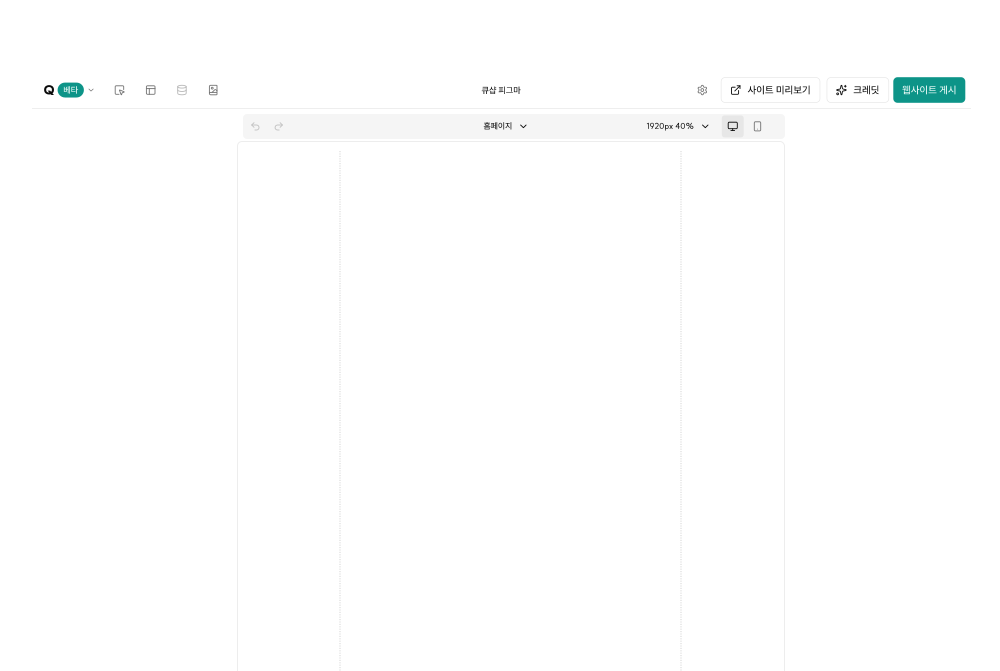
 1920 × 720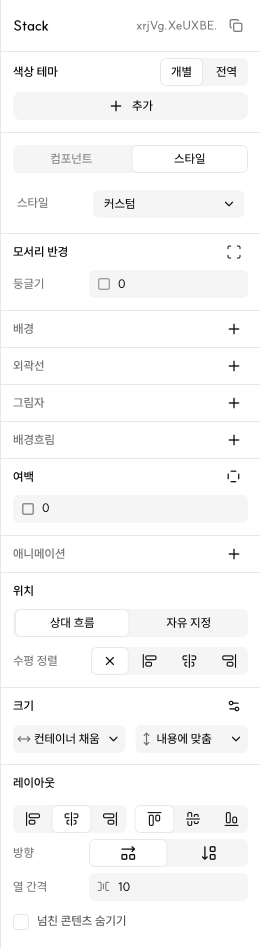



오토 레이아웃이 가능한 스택 지원
PC, 모바일 환경에 맞춘 반응형 화면을 오토 레이아웃 스택으로 구축할 수 있어요.
스튜디오 에디터 NEW
Made with 스튜디오 에디터
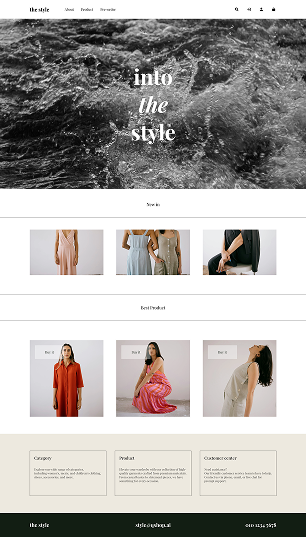
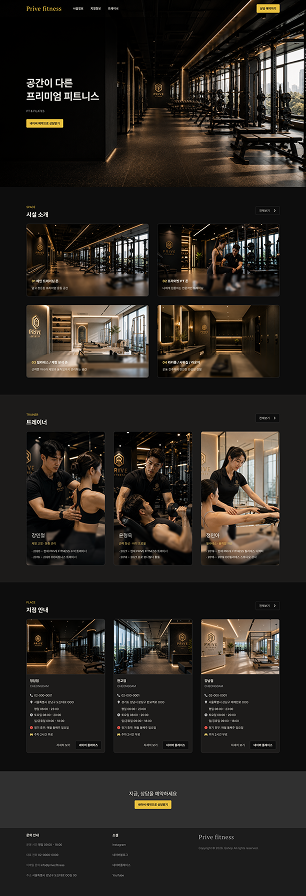
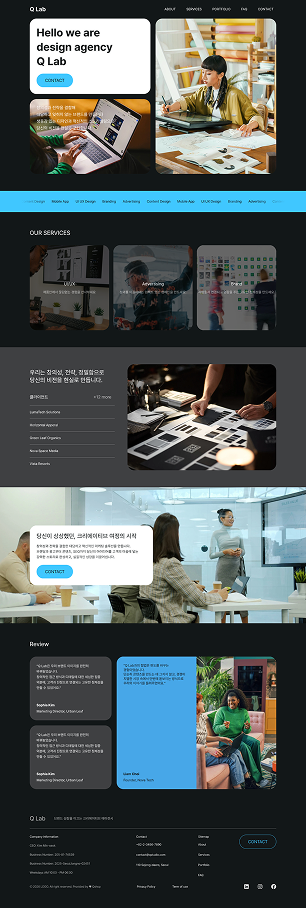
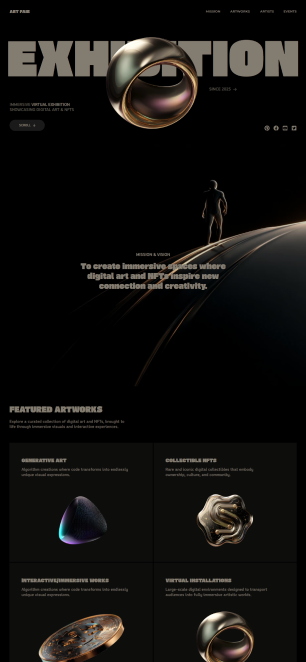

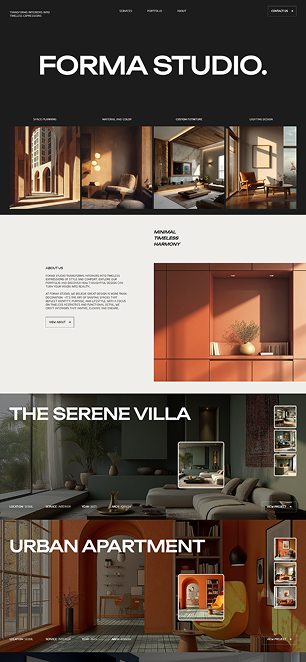
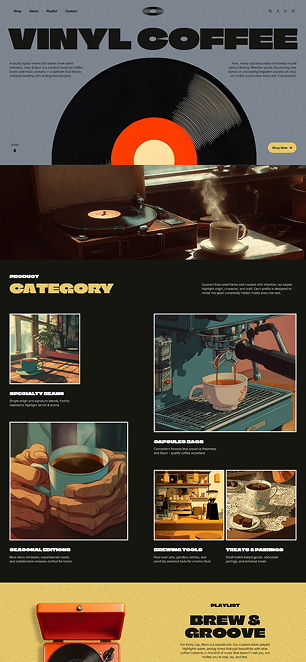
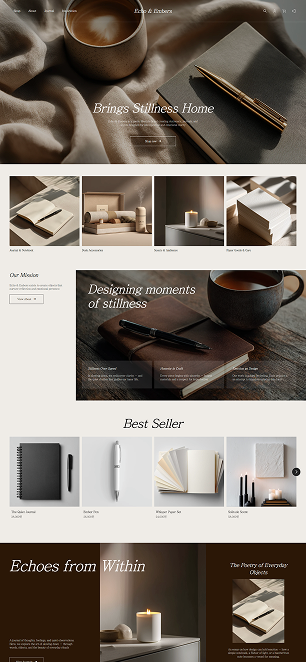
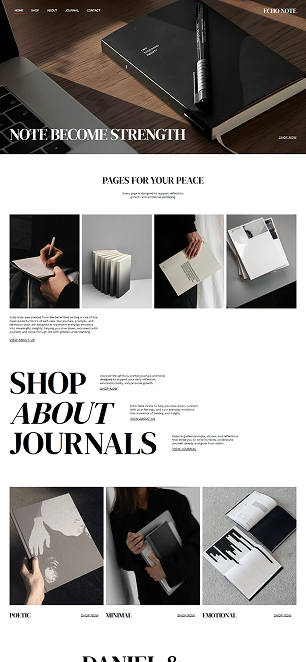
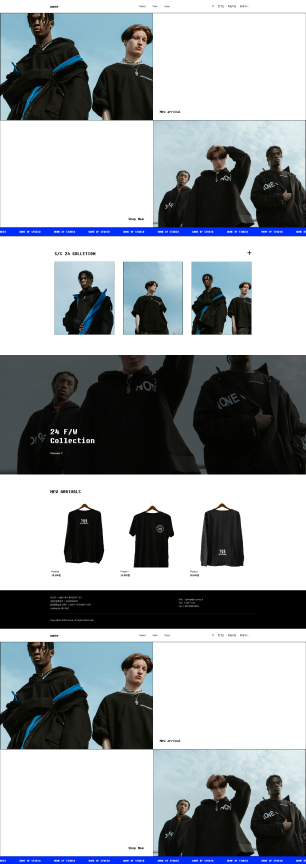
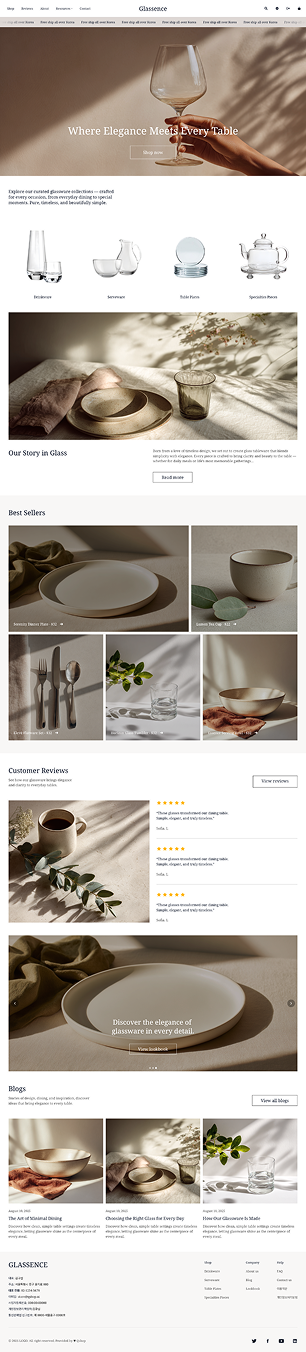
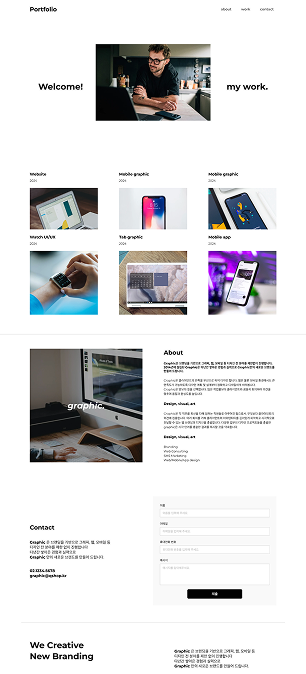

PC, 모바일 환경에 맞춘 반응형 화면을 오토 레이아웃 스택으로 구축할 수 있어요.
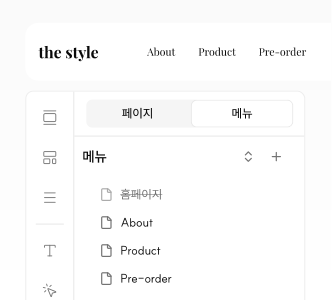
페이지, 메뉴 구성 관리가 쉬워지고, 메뉴 디자인 디테일을 수정할 수 있어요.
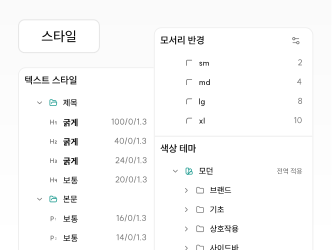
반복해서 쓰는 텍스트 스타일, 모서리 반경, 색상 테마를 정해두세요.
컴포넌트
검색
라인 버튼솔리드 버튼시즌 배너디자인 작업에 자주 쓰는 버튼, 아이콘 카드, 이미지 카드 등의 요소를 마스터 컴포넌트로 저장해뒀다가 필요할 때마다 꺼내 쓰세요.
로고, 서비스 이미지 등 자주 쓰는 이미지는 보관함에서 폴더로 분류해서 정리해두세요.
트리거 조건 애니메이션부터 루프 애니메이션까지, 요소 애니메이션으로 원하는 연출을 완성해보세요.
원하는 메시지를 단계별로 나눠 타이핑 효과, 물결 효과 등의 애니메이션으로 보여주세요.
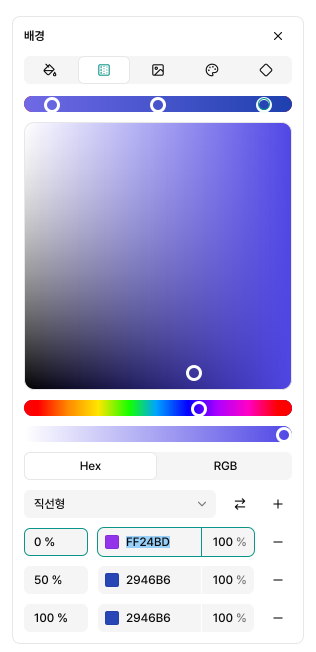
버튼, 섹션 배경에서 복합적인 색상 연출이 필요하다면 기본 배경 색상에서 다양한 그라디언트를 만나보세요.
구조를 빠르게 잡고 싶다면

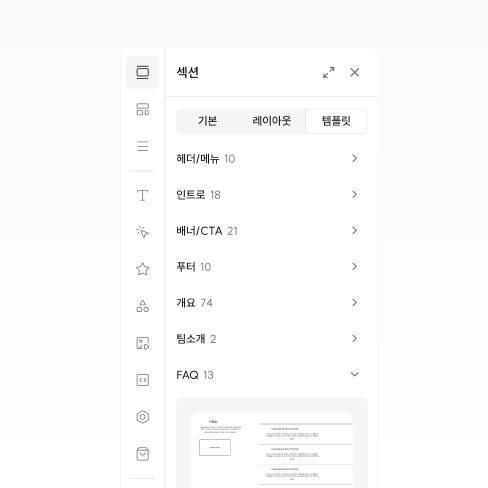
자주 쓰는 섹션으로 골격만 빠르게 채우고
디테일은 직접 다듬어보세요
백지에서 방향 잡는 시간을 줄이고 싶다면
자리를 채울 이미지와 문구는 AI에 맡기고
디자인에 집중해보세요
설정해둔 스타일값 그대로 생성되니
만든 뒤 다시 맞출 필요가 없어요
버튼·카드를 하나하나 그리지 않아도 돼요.
마스터 컴포넌트를 프롬프트로 입력해서 만들어보세요

방문자는 화면을 F자나 Z자 모양으로 훑어봐요. 그 경로 안에 있는지, 주변과 대비가 적당한지에 따라 같은 요소여도 보일 수도 보이지 않을 수도 있어요. 시선과 클릭의 심리학을 정리했어요.
Qshop Growth Lab8분

홈페이지 첫인상은 방문자가 머물지 떠날지를 0.05초 만에 결정해요. 칼턴대·스탠퍼드 연구로 보는 웹사이트 신뢰도의 심리학, 그리고 여백·대비·타이포로 첫인상을 개선하는 법. (홈페이지 심리학 시리즈 1편)
Qshop Growth Lab9분
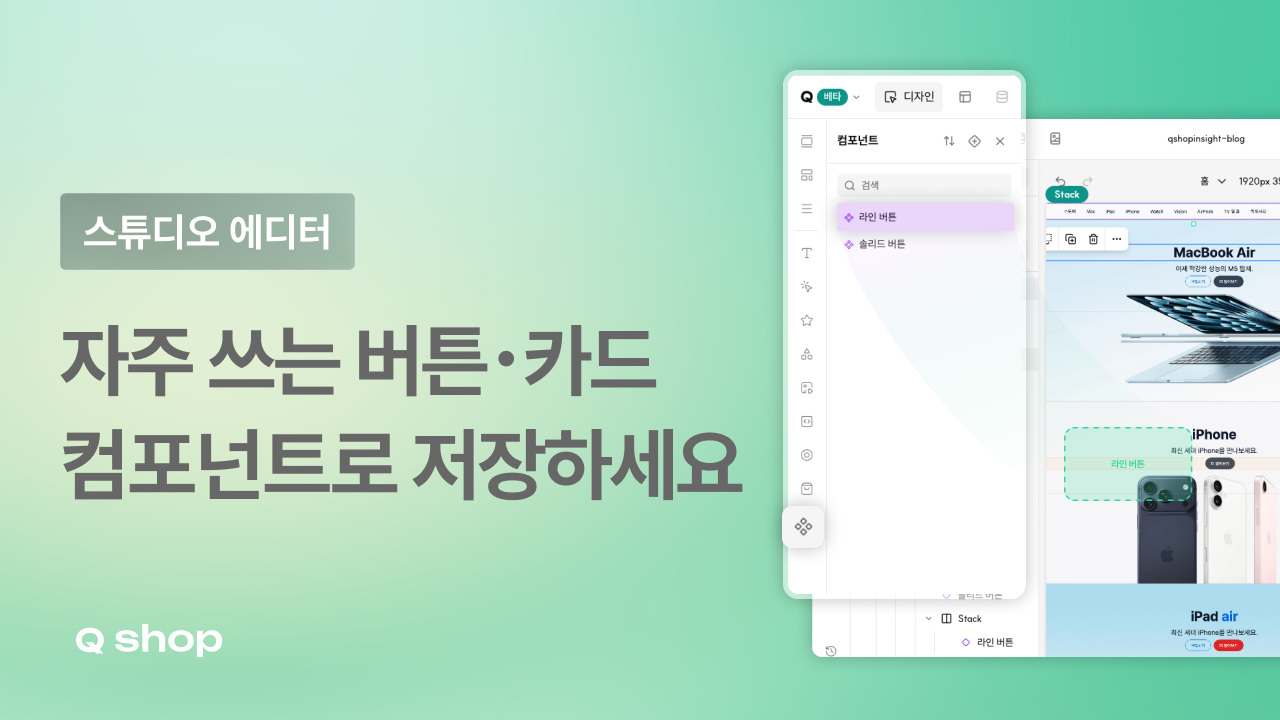
같은 버튼, 같은 카드를 페이지마다 다시 만들고 있었다면 이제 그럴 필요 없어요. 스튜디오 에디터에서 스택을 컴포넌트로 저장해두면 여러 페이지에서 재사용하고, 한 번에 관리할 수 있어요.
QSHOP7분
큐샵은 코딩을 하지 못해도 브랜드 목적에 맞는 홈페이지를 직접 만들 수 있는 웹빌더예요. 홈페이지를 만들고 디자인을 수정하는 것뿐만 아니라, 브랜드 도메인 위에서 콘텐츠와 고객 데이터를 쌓아가는 과정이 필요한 경우에 잘 맞아요.
홈페이지를 만드는 방법은 세 가지예요. AI와 대화하면서 초안을 받는 방법, 업종에 맞는 템플릿을 골라 고쳐 쓰는 방법, 빈 페이지에서 직접 구성하는 방법이 있어요. 홈페이지부터 만들기 부담스럽다면 블로그를 먼저 열어서 콘텐츠를 쌓기 시작해도 돼요.
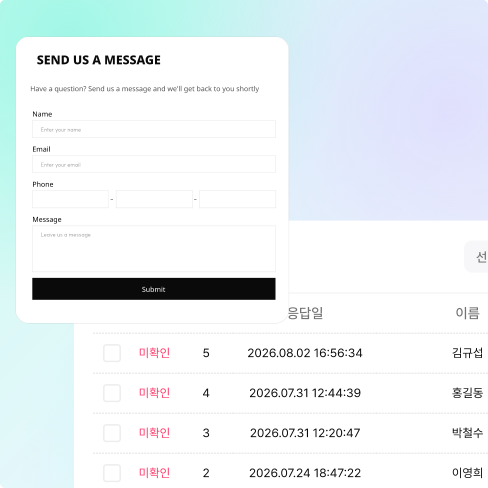
예약이나 신청 접수, 게시판 운영, 쇼핑몰까지 목적에 맞는 기능을 홈페이지 안에 바로 붙일 수 있어요. 디자인 에디터에서 만든 내용은 관리자 페이지에 자동으로 정리돼서, 들어온 신청 건이나 게시글, 주문을 관리자 페이지에서 바로 관리하면 돼요.
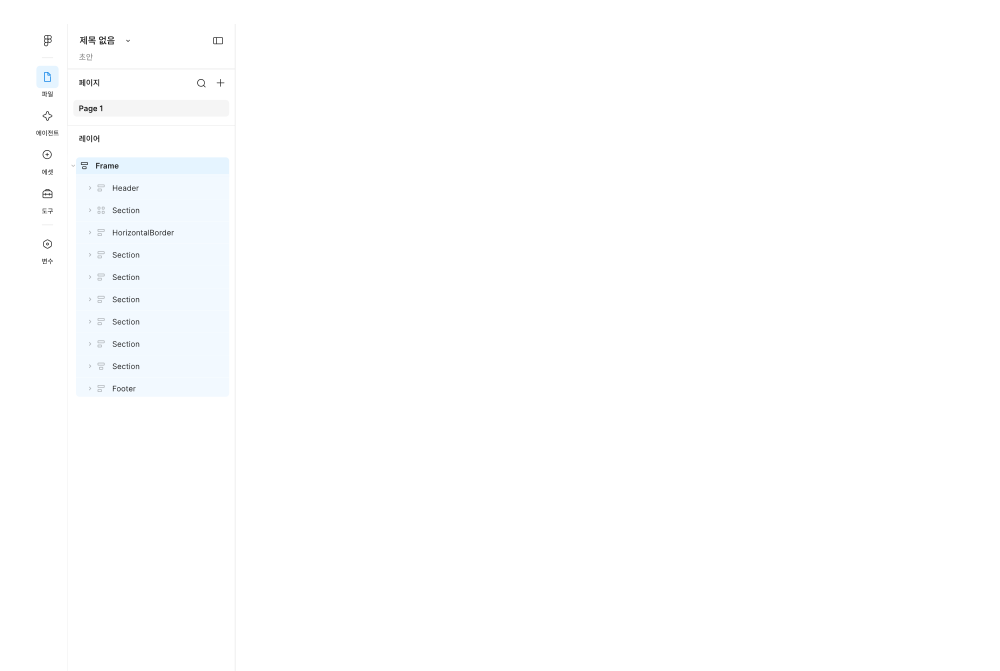
네, 피그마에서 작업한 디자인을 프레임 단위로 피그마 플러그인을 통해 스튜디오 에디터로 바로 옮길 수 있어요. 오토 레이아웃과 컨테이너로 잡아둔 구조가 그대로 넘어와요.
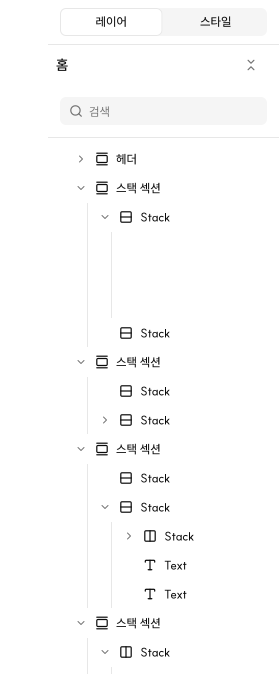
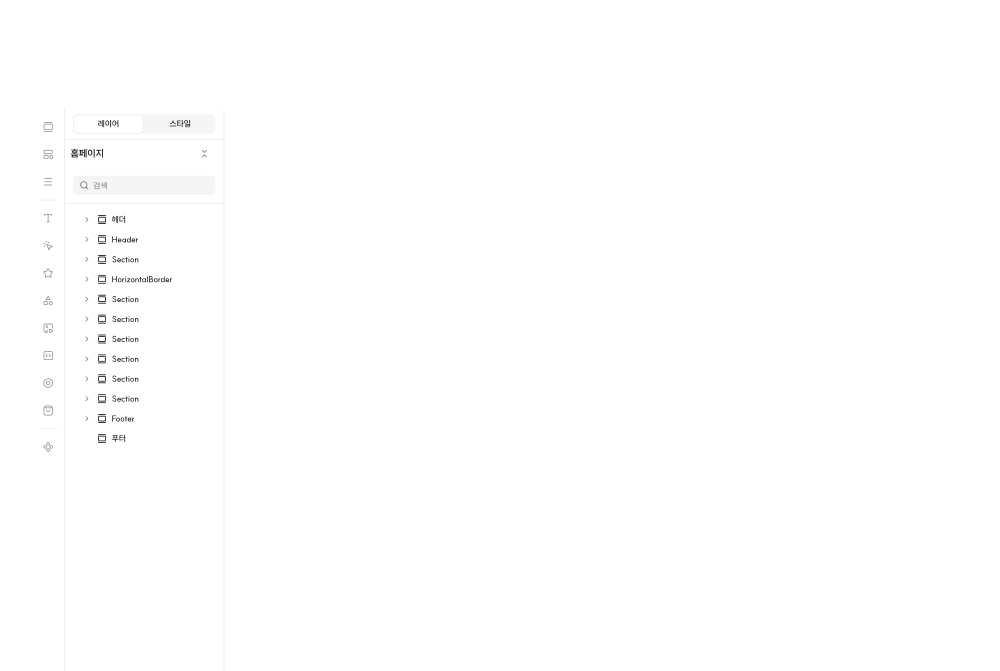
스택 섹션이 오토 레이아웃과 같은 역할을 해요. 정렬 방향과 간격, 순서를 규칙으로 정해두면 요소를 넣고 빼도 그 규칙대로 배치돼요.
스택마다 너비와 높이를 내용에 맞추거나 남은 공간을 채우도록 지정할 수 있어서, 화면 크기가 달라져도 의도한 비율을 유지할 수 있어요.
색상과 폰트, 외곽선, 그림자 같은 속성을 스타일로 저장해두고 여러 요소에 반복해서 적용할 수 있어요. 자주 쓰는 조합은 컴포넌트로 저장해두면 원본을 고칠 때 배치한 인스턴스가 함께 바뀌고요.
색상 테마를 전역으로 지정하면 사이트 전체에 한 번에 반영할 수 있어요.
컴포넌트는 계정 단위로 저장돼서, 같은 계정에서 만든 다른 사이트에서도 꺼내 쓸 수 있어요. 버튼이나 카드처럼 반복되는 요소를 사이트마다 다시 만들지 않아도 돼요.
다만 마스터 컴포넌트를 수정하면 계정 안에서 그 컴포넌트를 쓴 모든 인스턴스가 함께 바뀌어요. 한 곳에서만 다르게 쓰고 싶다면 따로 복제해두는 게 좋아요.