쉬운 디자인 환경
생각했던 그림대로 PPT 쓰듯이 수정해보세요
- 정렬 기능으로 겹치는 요소 연출도 가능
- 웹에서 자주 사용하는 애니메이션 8종 요소 적용 지원
- 페이지 이동부터 URL, 전화 걸기, 문자 보내기까지 선택 가능한 클릭 이벤트
- 자주 사용하는 이미지를 모아두는 이미지 보관함
클래식 에디터
Made with 클래식 에디터
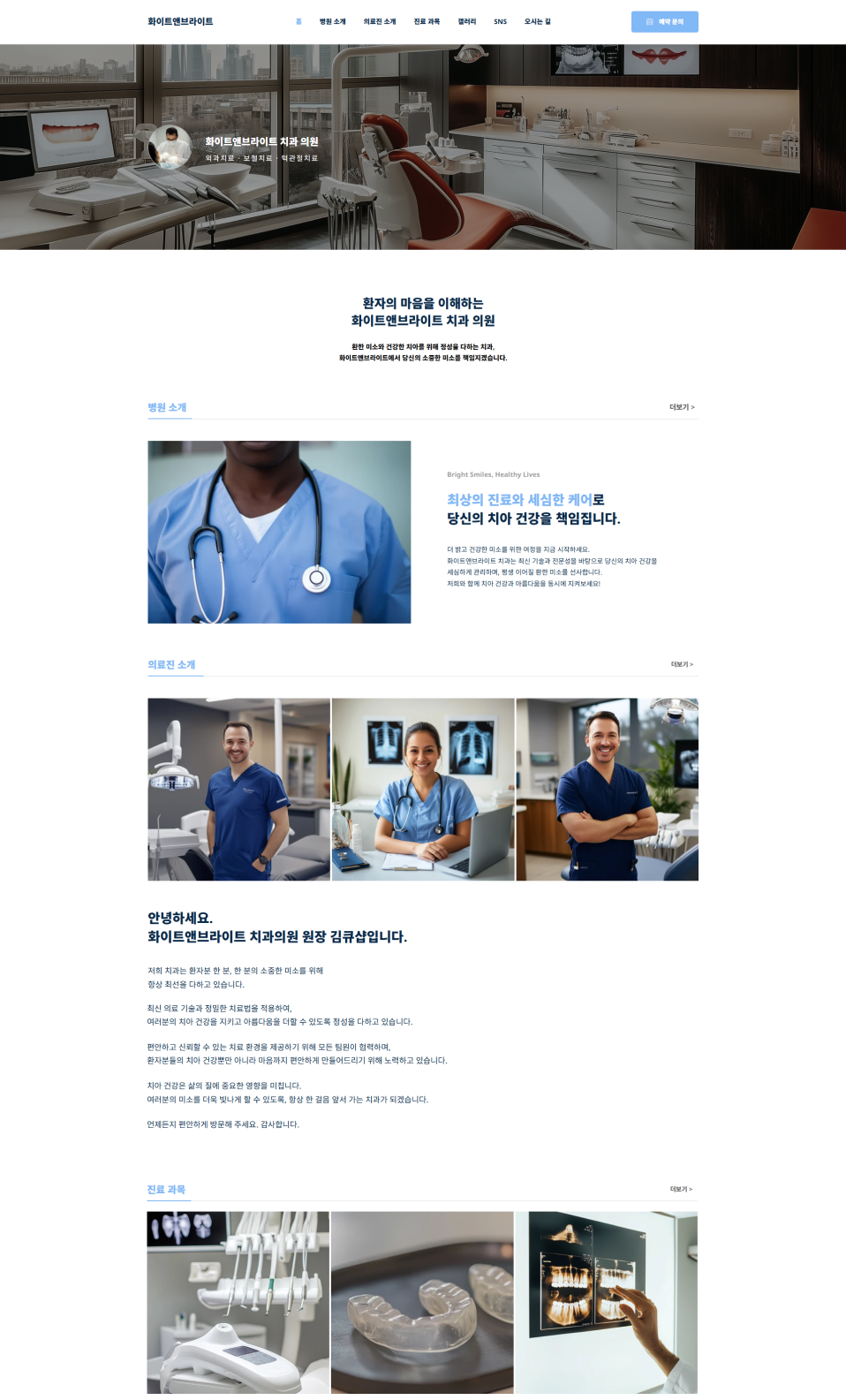
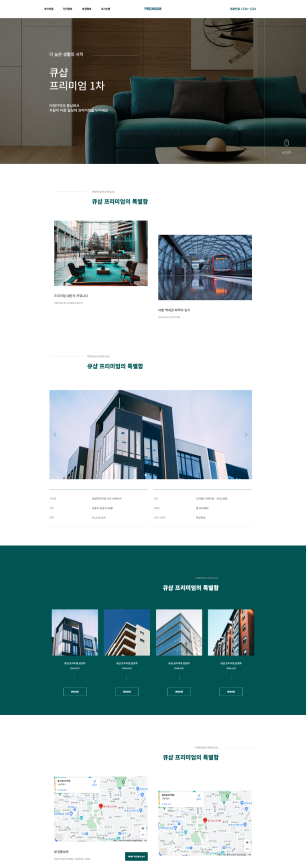
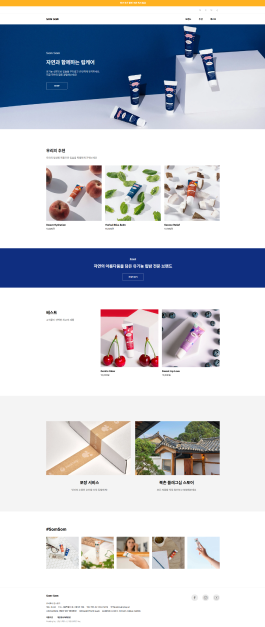
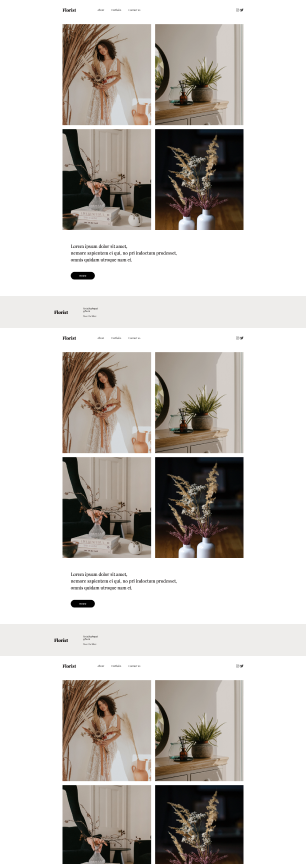
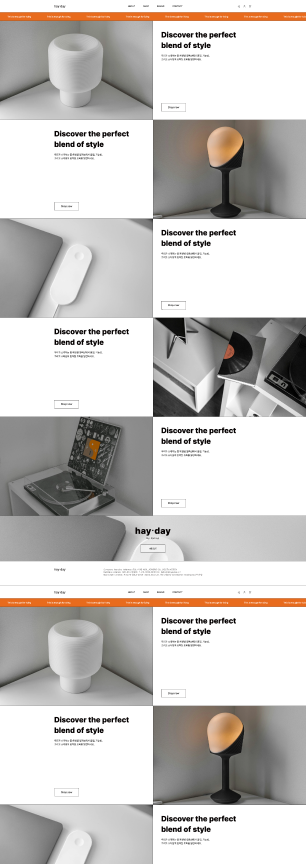
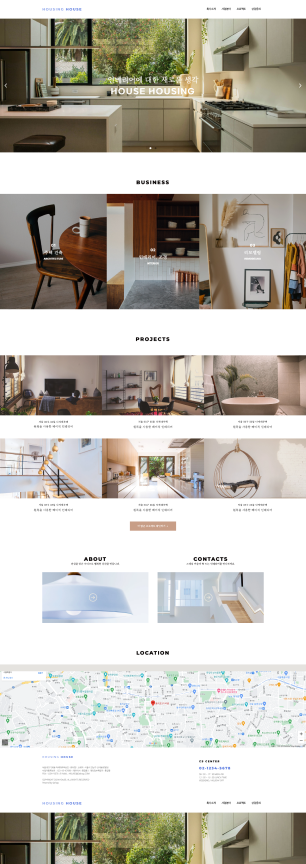
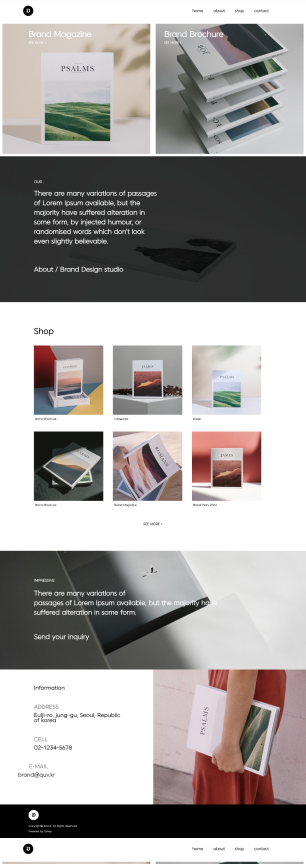
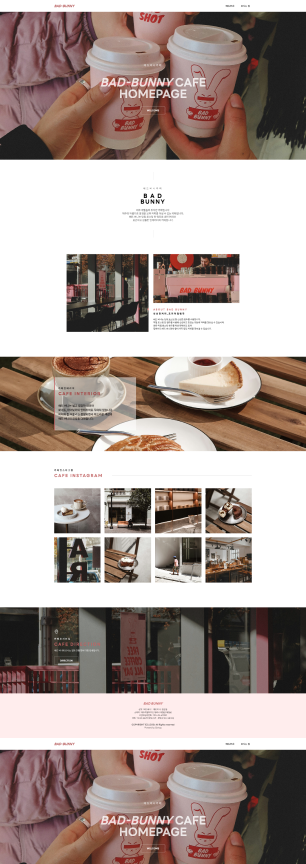
생각했던 그림대로 PPT 쓰듯이 수정해보세요
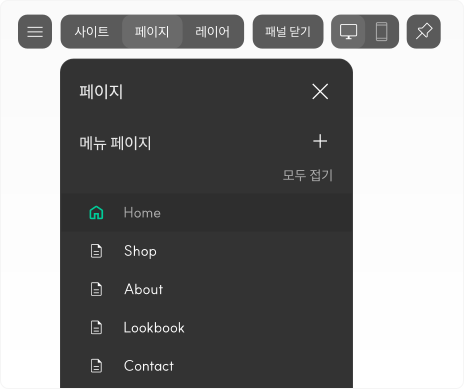
생각했던 경로대로 페이지와 메뉴를 설계하세요
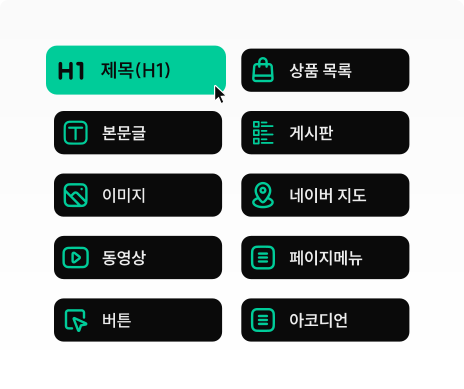
홈페이지에 필요한 요소는 바로 꺼내 쓰세요
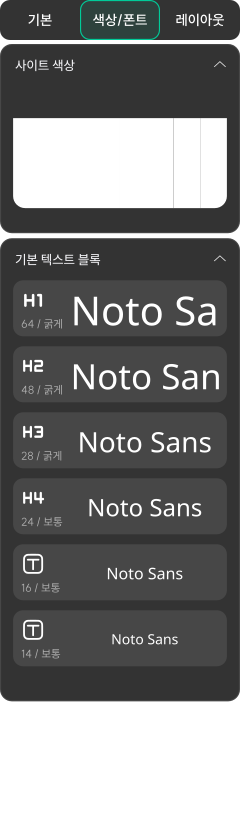
미리 설정해두고 수정 시간을 줄여보세요
원하는 모양의 블록도 직접 넣을 수 있어요
HTML 코드만 있으면 내 홈페이지 원하는 섹션 안에 원하는 모양의 블록을 넣을 수 있어요
어려운 이미지 생성, 막막한 텍스트 구성
아이디어만 입력하면 자동으로 생성돼요

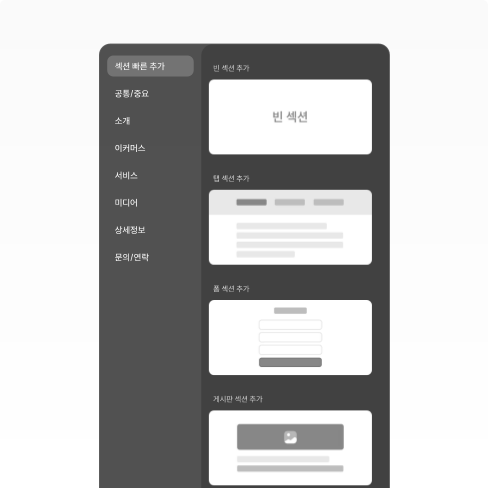
페이지 디자인이 어렵다면
다양한 목적에 맞는 섹션 템플릿을 조합해서
내 페이지 디자인을 완성해보세요
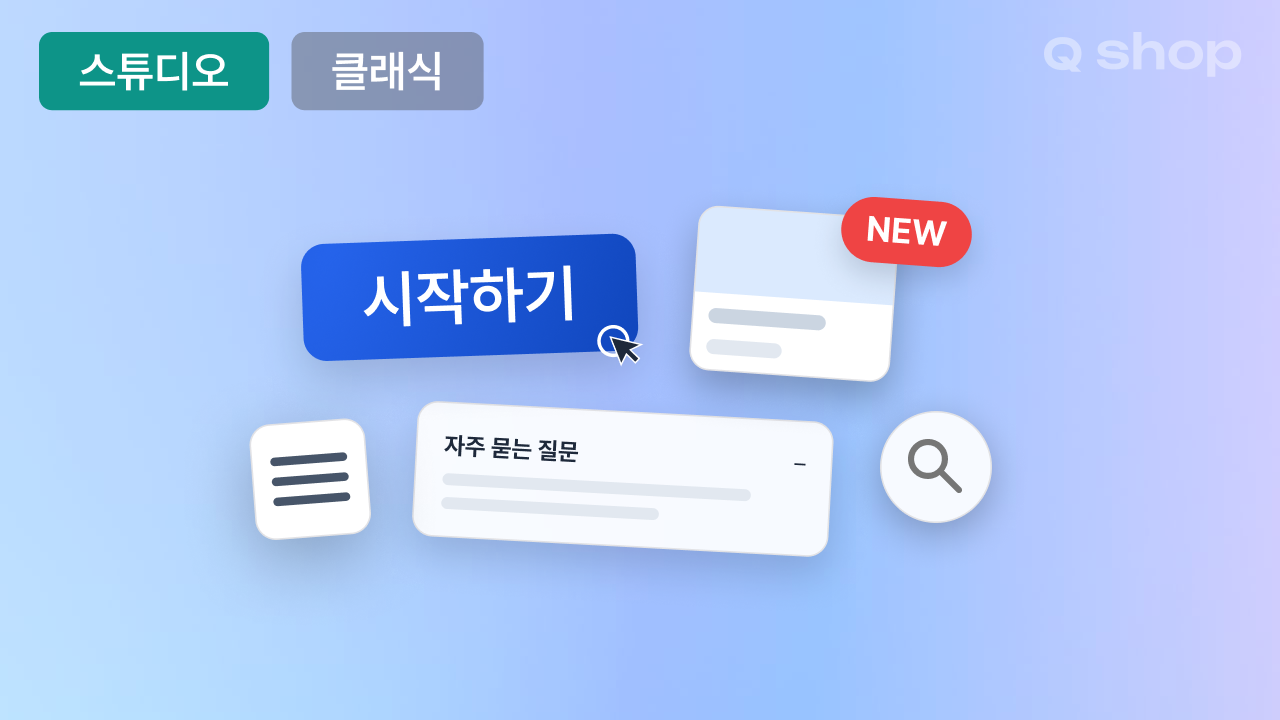
CTA 버튼, 호버, 띠배너, 아코디언 등. 방문자가 직접 클릭하고 반응하는 요소들을 정리했어요.
Qshop Growth Lab7분
방문자는 있는데 문의·구매로 이어지지 않는다면 CTA를 점검해야 해요. 버튼·전광판 배너·팝업·폼 각각 언제 어떻게 써야 효과적인지, 실제 연구 데이터와 함께 정리했어요.
QSHOP9분
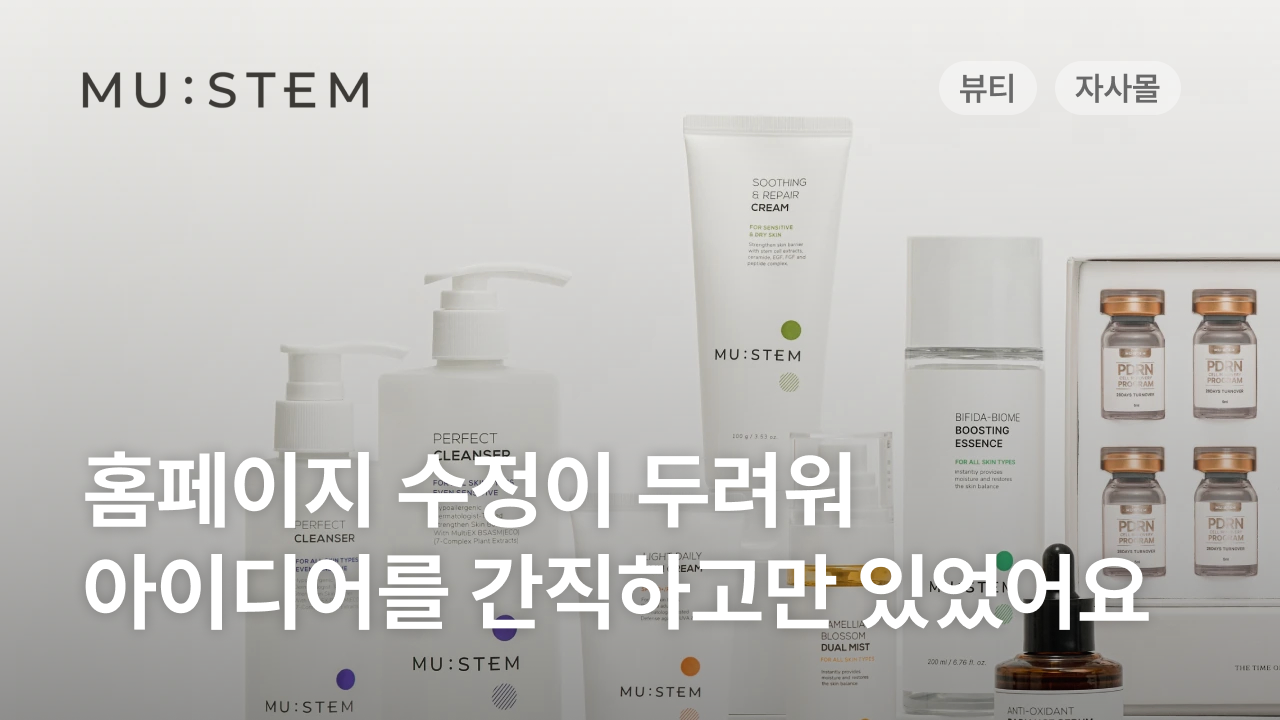
[큐샵 고객 사례] 외주 중심 자사몰 운영으로 매년 150만 원 이상 고정비가 발생하던 뷰티 브랜드 뮤스템. 큐샵으로 이전 후 운영비를 10배 절감하고 수정 속도를 1일 이내로 단축한 사례를 소개합니다.
Qshop Growth Lab8분
큐샵은 코딩을 하지 못해도 브랜드 목적에 맞는 홈페이지를 직접 만들 수 있는 웹빌더예요. 홈페이지를 만들고 디자인을 수정하는 것뿐만 아니라, 브랜드 도메인 위에서 콘텐츠와 고객 데이터를 쌓아가는 과정이 필요한 경우에 잘 맞아요.
홈페이지를 만드는 방법은 세 가지예요. AI와 대화하면서 초안을 받는 방법, 업종에 맞는 템플릿을 골라 고쳐 쓰는 방법, 빈 페이지에서 직접 구성하는 방법이 있어요. 홈페이지부터 만들기 부담스럽다면 블로그를 먼저 열어서 콘텐츠를 쌓기 시작해도 돼요.
예약이나 신청 접수, 게시판 운영, 쇼핑몰까지 목적에 맞는 기능을 홈페이지 안에 바로 붙일 수 있어요. 디자인 에디터에서 만든 내용은 관리자 페이지에 자동으로 정리돼서, 들어온 신청 건이나 게시글, 주문을 관리자 페이지에서 바로 관리하면 돼요.
클래식 에디터는 PPT를 다루듯 요소를 끌어다 놓고 크기와 위치를 바꾸는 방식이라, 디자인 툴을 써본 적이 없어도 괜찮아요. 요소를 옮길 때 격자에 맞춰 정렬되기 때문에 배치가 흐트러질 걱정도 줄어들어요.
업종과 목적에 맞는 섹션 템플릿도 있어서, 마음에 드는 구성을 골라 이미지와 문구만 바꿔도 돼요.
아니요, PC 화면에 맞춰 디자인을 하면 모바일 화면에 PC 화면으로 만든 요소들이 따라 자동으로 배치돼요. 단, 모바일 화면의 요소 배치는 꼭 확인해야 해요. 그리고 모바일에서만 숨기고 싶은 요소는 따로 설정할 수 있어요.
수정하는 방법은 두 가지예요. 사이트 전체 설정에서 스타일 색상과 폰트를 정해두고 한 번에 바꾸는 방법이 있고, 요소를 클릭해서 그 자리에서 직접 고치는 방법도 있어요.
설정에 스타일 색상을 저장해두면 버튼이나 요소를 꾸밀 때 팔레트에서 바로 저장해둔 색상을 선택할 수 있어요. 페이지와 메뉴도 관리자 화면에서 순서를 바꾸거나 추가할 수 있고요.
홈페이지를 만들면 내이름.qshop.ai 형태의 주소가 기본으로 제공돼서, 따로 준비하지 않아도 바로 공개할 수 있어요. 내 도메인이 있다면 나중에 연결하면 돼요.
도메인을 연결할 때는 큐샵 네임서버를 쓰는 방법과, 쓰던 업체의 네임서버를 유지한 채 연결하는 방법 두 가지가 있어요.