2026년 상업용 무료 이미지 사이트 Best 6 | 홈페이지에 바로 적용하는 활용 팁
Unsplash, Pexels, Pixabay, Magnific 등 저작권 걱정 없는 상업용 무료 이미지 사이트 6가지를 2026년 기준으로 비교했어요. 각 사이트별 파일 형식, 홈페이지 활용 팁, 라이선스 확인 방법까지 한번에 확인하세요.

2026년 기준 저작권 걱정 없이 홈페이지에 바로 쓸 수 있는 상업용 무료 이미지 사이트 6가지와 홈페이지 활용 팁을 정리했어요.
홈페이지를 만들 때 생각보다 많은 시간을 잡아먹는 게 바로 이미지 찾기예요. AI로 이미지를 생성하는 게 쉬워졌다고 하지만, 프롬프트를 입력해도 막상 원하는 이미지나 고화질 이미지를 얻기 어려울 때가 있어요. 그럴 때 스톡 이미지*가 좋은 대안이 돼요.
다만 아무 곳에서나 가져다 쓰면 저작권 문제로 법적인 분쟁이 생길 수 있어요. 처음부터 상업용 무료 이미지 사이트를 활용하는 게 가장 안전해요. 저작권 걱정 없이 바로 쓸 수 있는 사이트 6가지를 정리했어요.
*스톡 이미지 : 전문 사진작가들이 미리 찍어둔 이미지를 필요한 사람이 골라 쓰는 방식이에요. 품질이 안정적이고 저작권도 명확하게 정리된 경우가 많아요.

무료 이미지 사용 전 꼭 알아야 할 것
인터넷에 있는 이미지라고 해서 모두 자유롭게 쓸 수 있는 건 아니에요. 모든 이미지에는 만든 사람이 있고, 그 사람의 허락 없이 상업적으로 사용하면 저작권법 위반이 될 수 있어요.
안전하게 이미지를 사용하려면 두 가지를 확인해야 해요.
| 확인 항목 | 내용 |
|---|---|
| 상업적 사용 가능 여부 | 판매 목적 홈페이지, 광고, 브랜드 콘텐츠에 사용할 수 있는지 확인하세요 |
| 저작자 표시 의무 여부 | 일부 이미지는 출처를 표기해야 사용할 수 있어요 |
아래 소개하는 6가지 사이트는 모두 상업적 사용이 가능한 이미지를 제공해요. 단, 사이트마다 세부 조건이 다를 수 있으니 사용 전 라이센스를 한 번 더 확인하는 습관을 들이세요.
한눈에 보는 무료 이미지 사이트 비교
| 사이트 | 특징 | 상업적 사용 |
|---|---|---|
| Unsplash | 고화질 감성 사진 중심 | O |
| Pexels | 사진 + 동영상 제공 | O |
| Pixabay | 사진·일러스트·GIF·동영상 모두 제공, 한국어 지원 | O |
| ISOrepublic | 차별화된 고화질 사진 전문 | O |
| Magnific (구 Freepik) | 스톡 이미지 + AI 이미지 생성, 한국어 지원 | O (조건 확인) |
| 공유마당 | 한국 문화·관광·역사 이미지, 한국어 지원 | O (조건별 상이) |
상업용 무료 이미지 사이트 Best 6
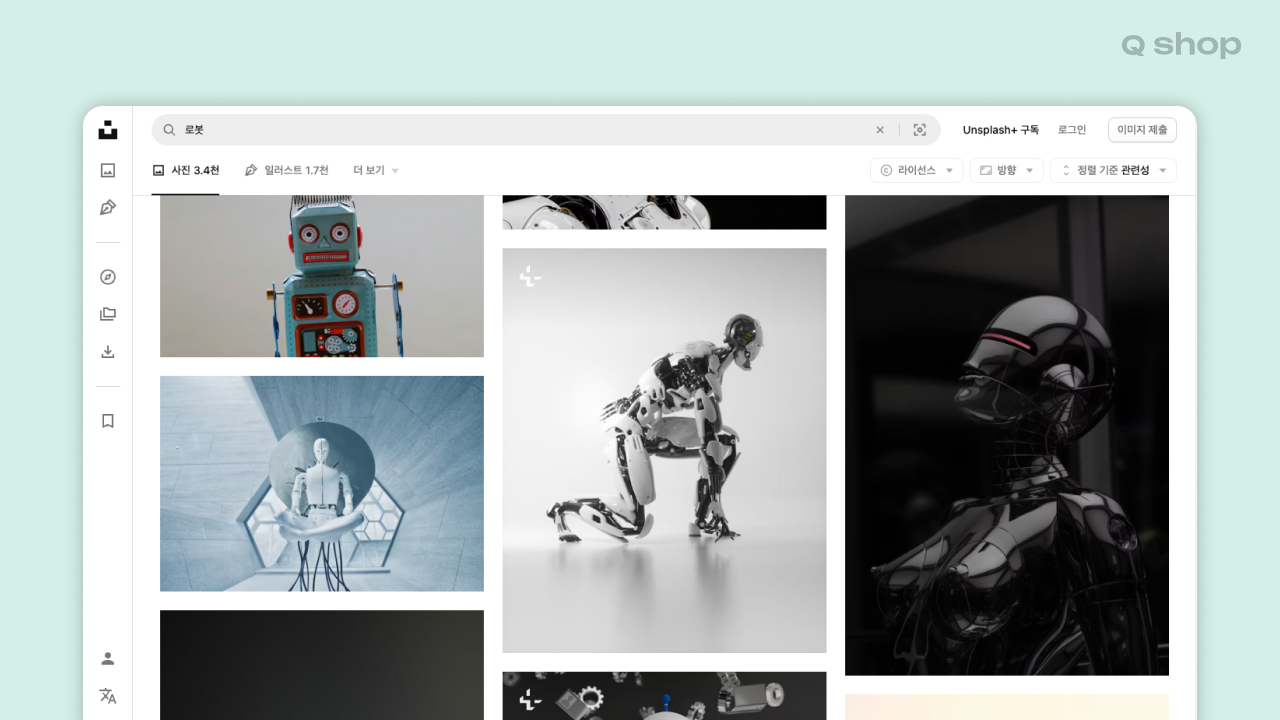
1. Unsplash
전 세계 사진작가들이 직접 촬영한 고화질 사진을 무료로 제공하는 사이트예요. 200만 개 이상의 이미지를 보유하고 있고, 매월 6,500개 이상의 새로운 이미지가 올라와요.
| 항목 | 내용 |
|---|---|
| URL | unsplash.com |
| 이미지 수 | 200만 개+ |
| 파일 형식 | JPG (사진), PNG·SVG·EPS (일러스트) |
| 홈페이지 활용 팁 | 메인 화면·서비스 소개 배경에 감성적인 사진이 필요할 때 |
| 상업적 사용 | ✅ 가능 (저작자 표시 불필요) |
예술성 높은 사진이 많아서 브랜드 첫인상을 세련되게 만들어줘요. 감성적인 느낌이 필요한 브랜드 홈페이지나 포트폴리오에 특히 잘 어울려요.
2. Pexels
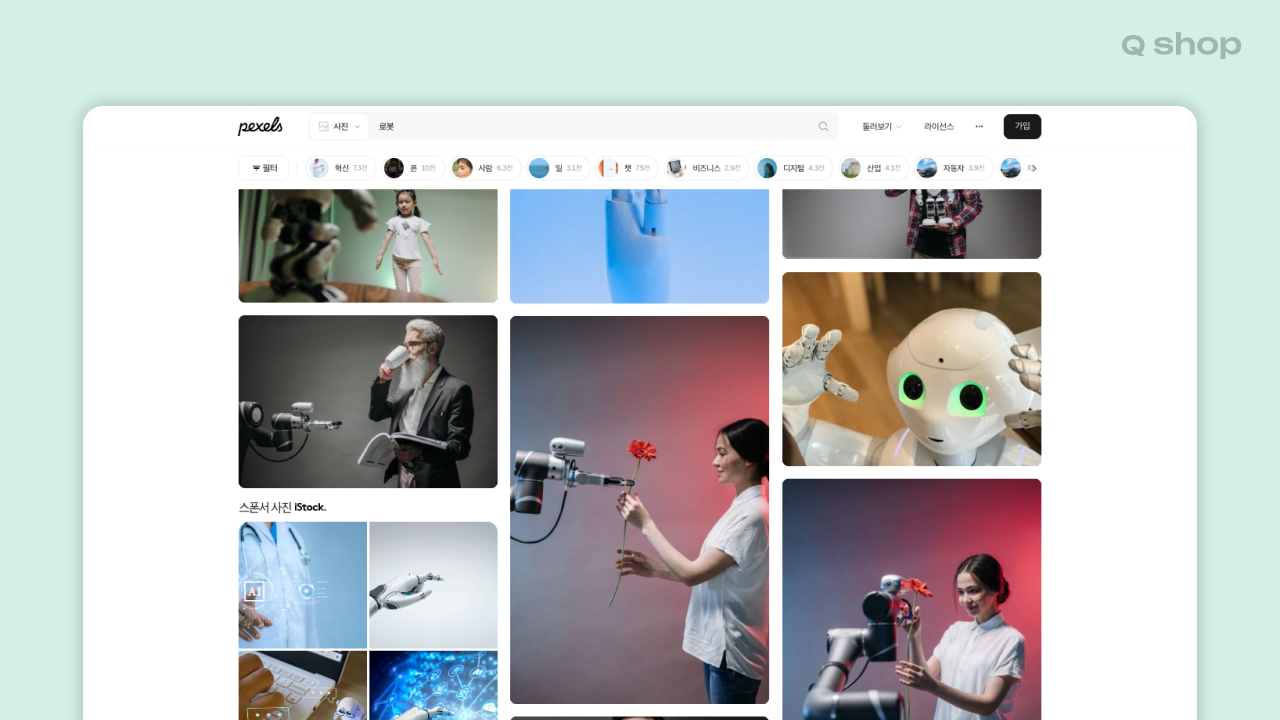
300만 개 이상의 고화질 사진과 무료 동영상을 제공하는 사이트예요. 사진작가가 직접 촬영한 이미지뿐 아니라 다른 사이트에서 엄선한 이미지도 함께 제공해서 선택의 폭이 넓어요. 2019년 캔바에 인수된 이후 더 빠르게 성장하고 있어요.
| 항목 | 내용 |
|---|---|
| URL | pexels.com |
| 이미지 수 | 300만 개+ |
| 파일 형식 | JPG (사진), MP4 (동영상) |
| 홈페이지 활용 팁 | 서비스 소개·팀 소개 사진, 섹션 배경 이미지, 배경 영상이 필요할 때 |
| 상업적 사용 | ✅ 가능 (저작자 표시 불필요) |
서비스 소개, 팀 소개 섹션에 쓸 사진을 찾기 좋아요. 추상적인 배경 이미지도 많아서 홈페이지 섹션 배경으로 분위기를 연출하기에도 좋아요. 동영상도 무료로 제공되니 배경에 움직이는 영상을 넣고 싶을 때도 활용해보세요.
3. Pixabay
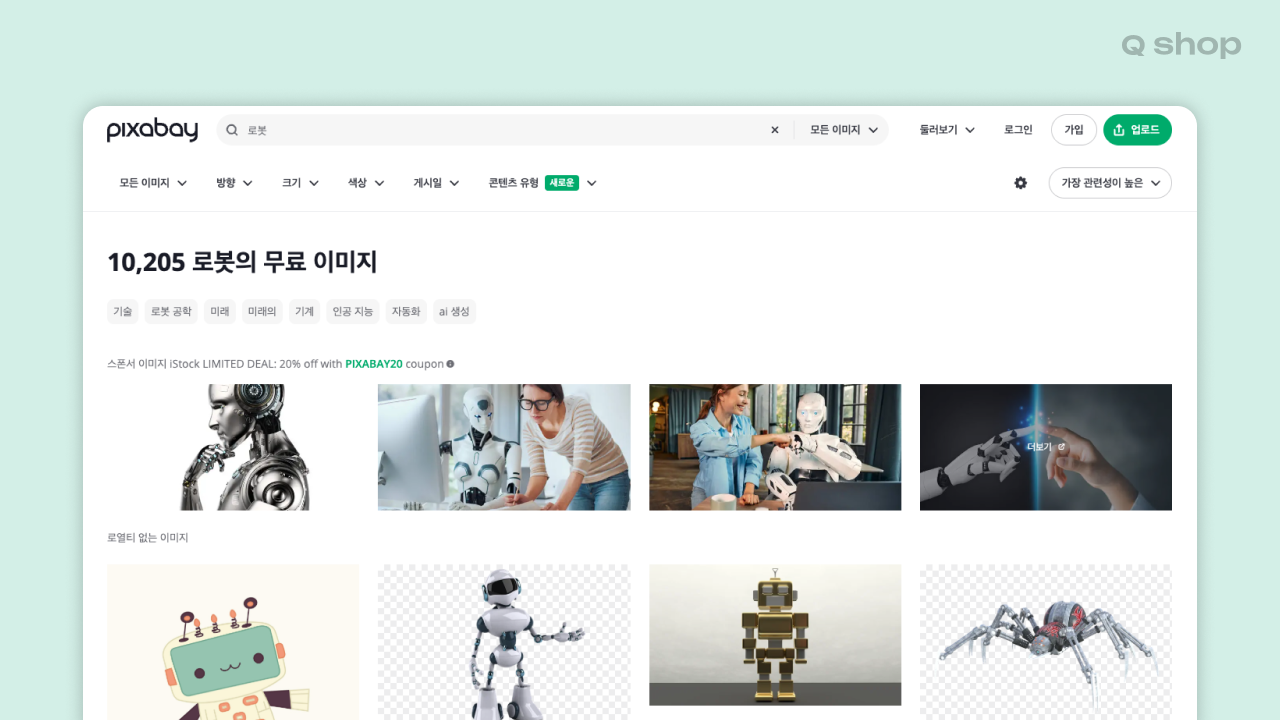
사진, 일러스트, 벡터, 동영상, GIF까지 한 곳에서 무료로 제공하는 대형 스톡 사이트예요. 사진만 430만 개 이상을 보유하고 있고, 한국어 인터페이스도 지원해서 국내 사용자가 특히 많이 쓰는 사이트예요.
| 항목 | 내용 |
|---|---|
| URL | pixabay.com |
| 이미지 수 | 사진 430만 개+ 포함 총 600만 개+ |
| 파일 형식 | JPG, PNG (사진·일러스트·벡터), SVG (일부), MP4, GIF |
| 홈페이지 활용 팁 | 사진·일러스트·GIF까지 다양한 형식이 필요할 때 |
| 상업적 사용 | ✅ 가능 (저작자 표시 불필요) |
사진뿐 아니라 일러스트, GIF까지 한 곳에서 찾을 수 있어요. 홈페이지 곳곳에 포인트가 되는 이미지나 움직이는 요소가 필요할 때 유용해요.
4. ISOrepublic
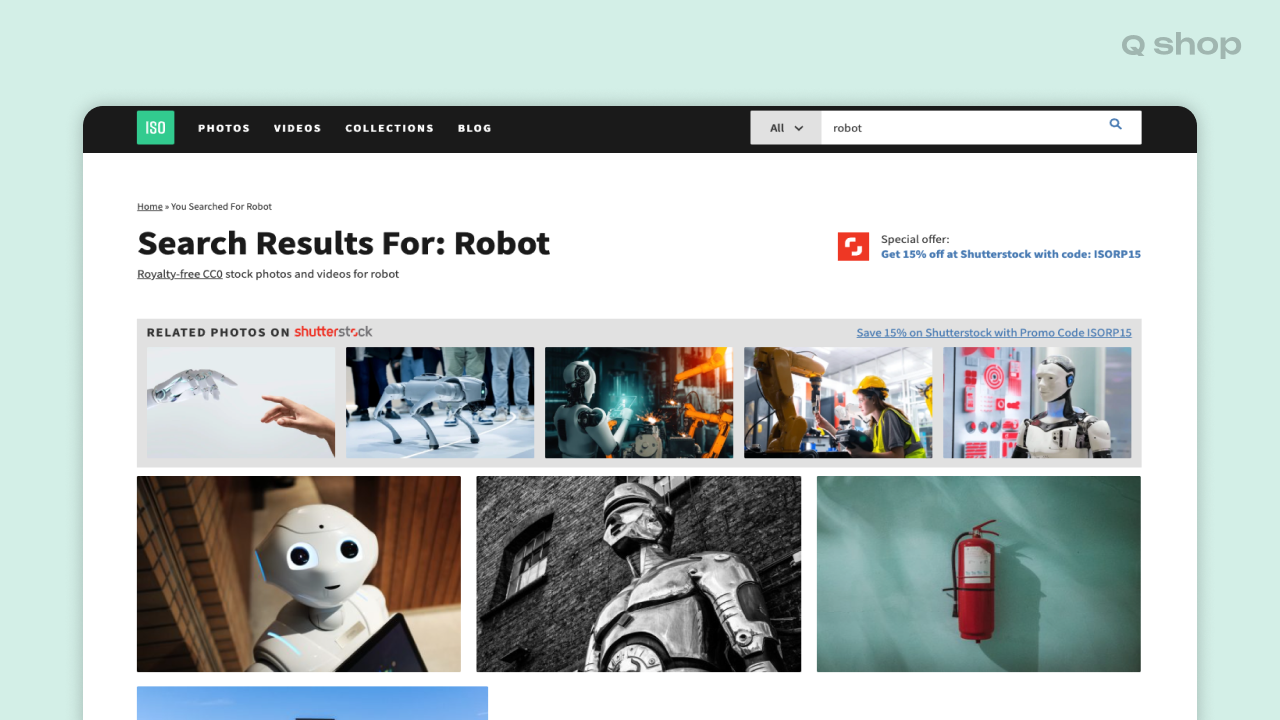
규모는 작지만 고화질 이미지를 전문으로 제공하는 사이트예요. 크리에이티브 커먼즈 제로(CC0) 라이선스로 완전 무료로 사용할 수 있어요.
| 항목 | 내용 |
|---|---|
| URL | isorepublic.com |
| 파일 형식 | JPG |
| 홈페이지 활용 팁 | 흔하지 않은 차별화된 이미지로 메인 비주얼을 꾸미고 싶을 때 |
| 상업적 사용 | ✅ 가능 (저작자 표시 불필요) |
다른 사이트에서 본 듯한 흔한 이미지가 싫다면 여기서 찾아보세요. 메인 화면에 차별화된 이미지 하나로 첫인상을 바꿀 수 있어요.
5. Magnific (구 Freepik)
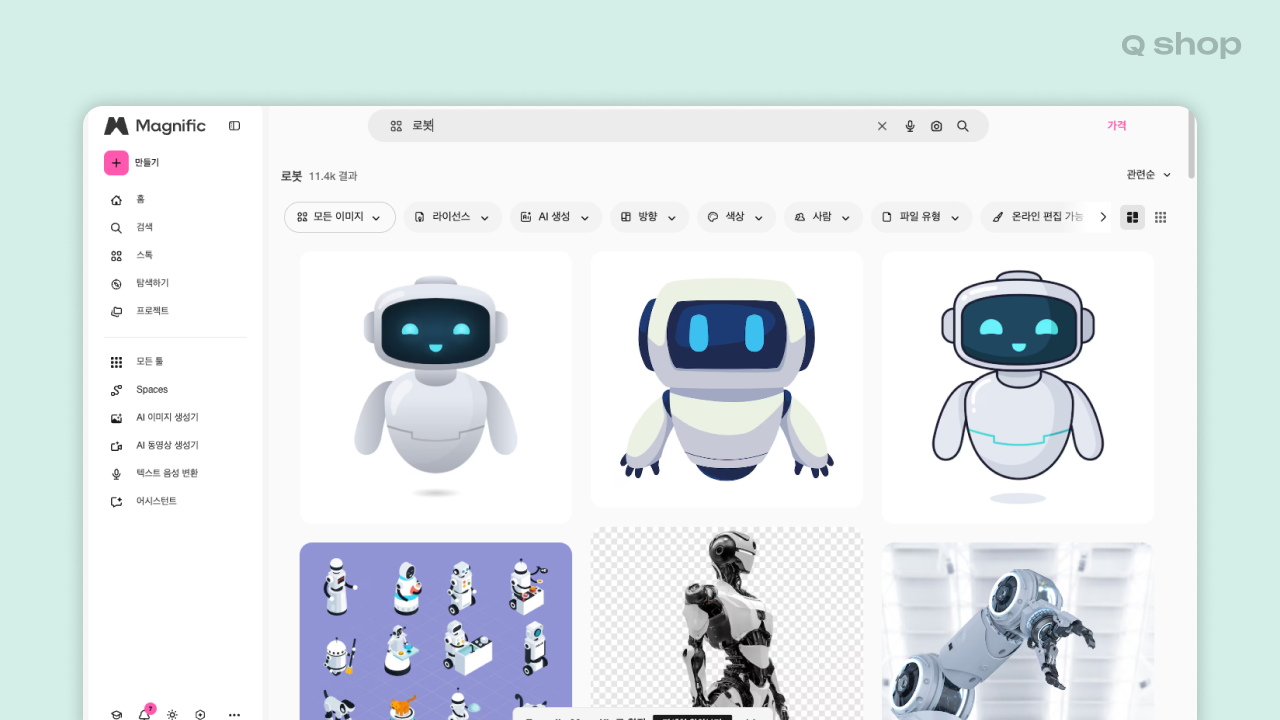
2026년 Freepik에서 Magnific으로 리브랜딩한 서비스예요. 실물 사진뿐 아니라 자체 제작 일러스트·3D 이미지까지 2억 5천만 개 이상의 에셋을 보유하고 있어요. 여기에 AI 이미지 생성 기능까지 한 곳에서 쓸 수 있어요.
| 항목 | 내용 |
|---|---|
| URL | magnific.com |
| 이미지 수 | 2억 5천만 개+ |
| 파일 형식 | JPG, PNG, SVG, EPS, PSD |
| 홈페이지 활용 팁 | 다양한 스타일의 이미지로 섹션별 분위기를 다르게 연출하고 싶을 때 |
| 상업적 사용 | ✅ 무료 플랜 내 가능 (세부 조건 확인 필요) |
상업 라이센스 확인 방법
이미지 다운로드 전 각 이미지 상세 페이지에서 라이센스 조건을 확인하세요. 무료 이미지는 저작자 표시가 필요하고, 유료(프리미엄) 이미지는 저작자 표시 없이 상업적으로 사용할 수 있어요.
실물 사진 외에도 일러스트, 3D 이미지까지 다양한 스타일의 이미지가 있어요. 홈페이지 분위기에 맞는 스타일을 골라 섹션별로 다양하게 활용할 수 있어요.
6. 공유마당 (문화체육관광부)
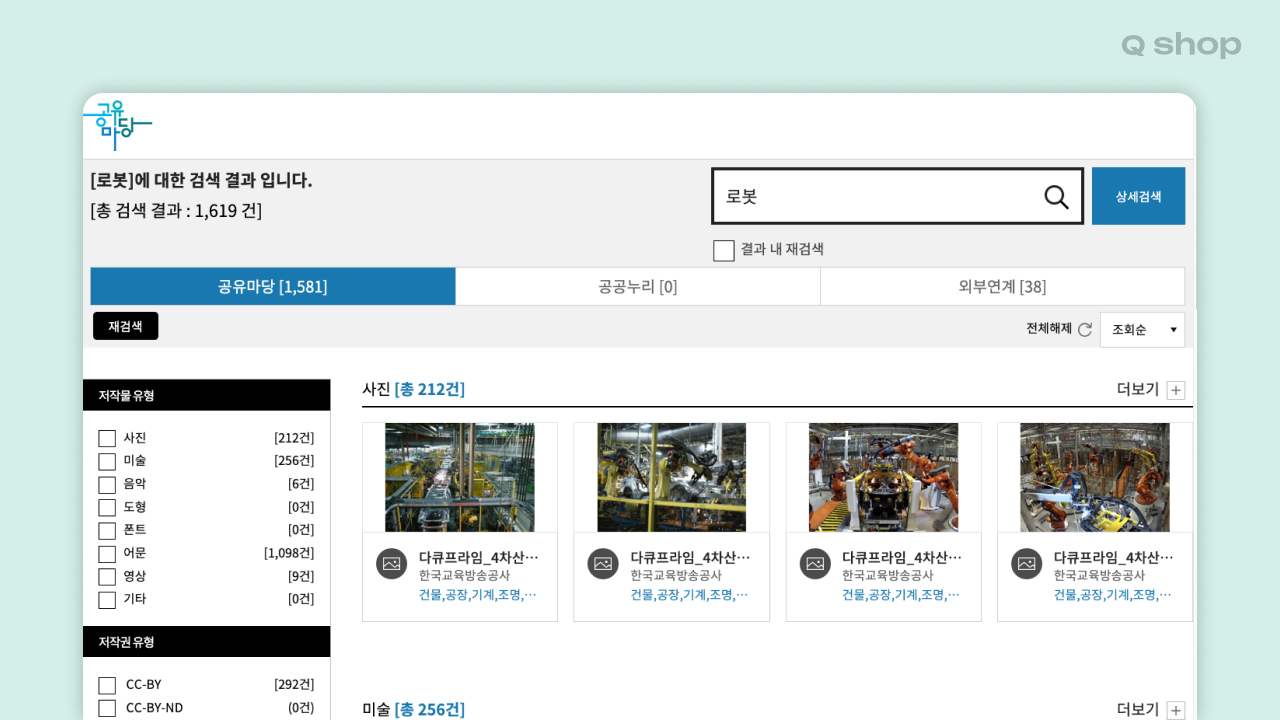
문화체육관광부에서 운영하는 공공저작물 공유 사이트예요. 정부·공공기관이 제공하는 이미지, 영상, 음원 등을 무료로 내려받을 수 있어요. 저작물마다 이용 조건이 다를 수 있으니 다운로드 전 라이선스를 꼭 확인하세요.
| 항목 | 내용 |
|---|---|
| URL | gongu.copyright.or.kr |
| 파일 형식 | JPG, PNG 등 (저작물마다 상이) |
| 홈페이지 활용 팁 | 한국 문화·관광·역사 관련 이미지가 필요한 로컬 브랜드 홈페이지에 |
| 상업적 사용 | ✅ 조건별 상이 (라이선스 확인 필요) |
상업 라이센스 확인 방법
이미지 다운로드 전 각 이미지 상세 페이지에서 라이센스 조건을 확인하세요. 비영리 표시(NC)가 없으면 상업적 사용이 가능하고, 변경금지(ND) 표시가 없으면 이미지를 수정해서 쓸 수 있어요.
한국 문화, 관광, 역사 관련 이미지가 필요하다면 여기서 찾아보세요. 국내 고객을 타겟으로 하는 로컬 브랜드 홈페이지에 특히 잘 어울려요.
내 홈페이지에 이미지 적용하는 법
좋은 이미지를 찾았다면 이제 홈페이지에 잘 적용하는 게 중요해요. 이미지를 그냥 올리는 것만으로는 부족해요. 아래 세 가지를 챙기면 홈페이지 완성도가 확 달라져요.
| 항목 | 내용 | 왜 중요한가요? |
|---|---|---|
| 파일 크기 줄이기 | 이미지를 올리기 전에 용량을 줄이세요 | 이미지 용량이 크면 홈페이지가 느리게 열려요. 방문자가 기다리다 떠날 수 있어요 |
| 파일명 이미지 내용에 맞게 정리하기 | "image001.jpg" 대신 "홈페이지-배경-카페.jpg"처럼 | 구글이 이미지 내용을 이해하는 데 활용해요. 구글 이미지 검색에서 내 홈페이지가 노출될 가능성이 높아져요 |
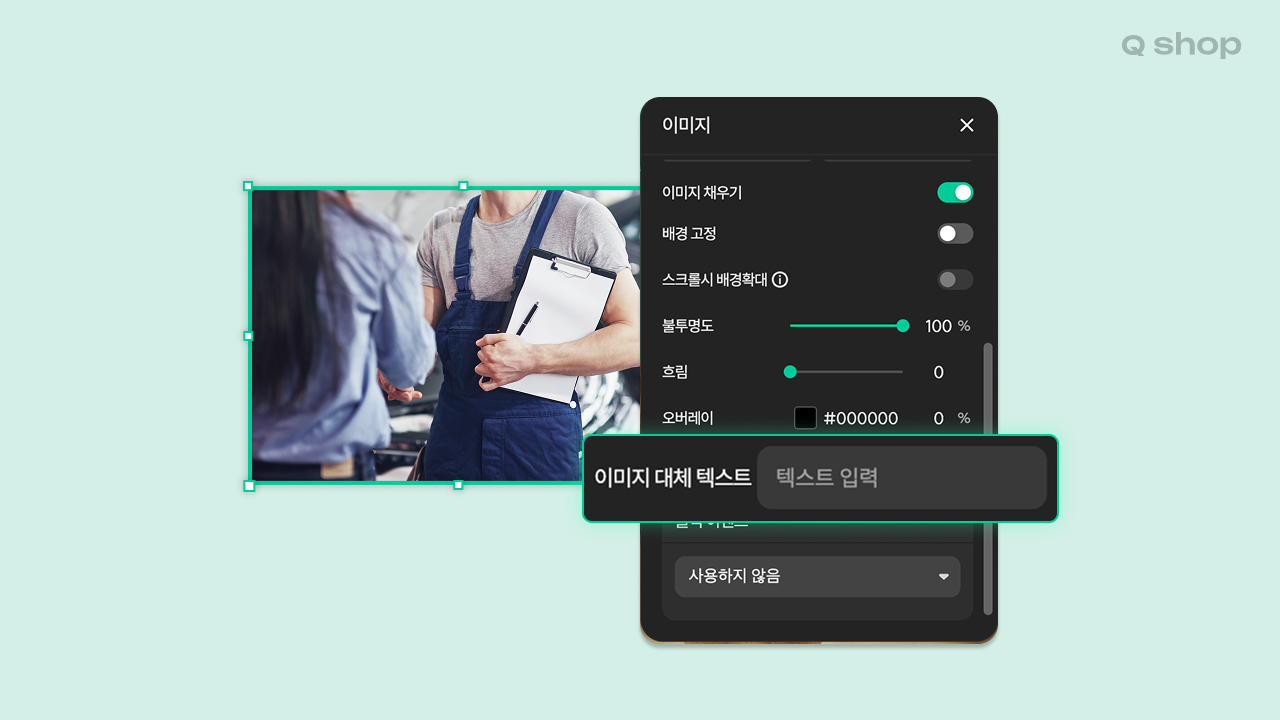
| 대체 텍스트* 입력하기 | 이미지 설명을 텍스트로 입력하세요 | 구글이 이미지를 읽는 방법이에요. 잘 입력하면 이미지 검색에도 내 홈페이지가 노출될 수 있어요 |
*대체 텍스트(ALT 텍스트) : 이미지가 로딩되지 않거나 시각장애인이 화면 읽기 프로그램을 사용할 때 이미지 대신 보여주는 텍스트예요. 구글도 이미지를 직접 볼 수 없기 때문에 이 텍스트를 통해 이미지 내용을 파악해요.
에디터에서 AI 이미지 생성까지, 큐샵에서 바로
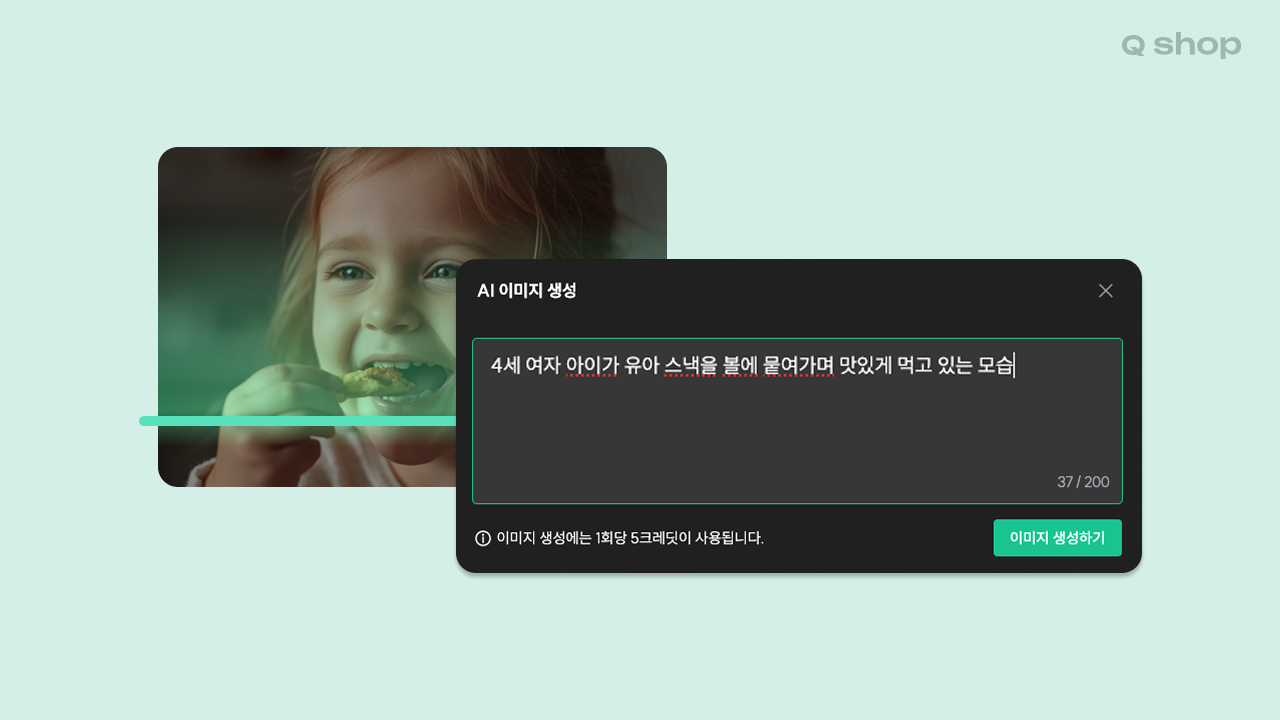
외부 사이트에서 이미지를 찾는 것도 방법이지만, 내 브랜드에 딱 맞는 이미지를 바로 만들어 적용할 수 있다면 더 좋겠죠. 큐샵에는 AI 이미지 생성 기능이 내장되어 있어요.
원하는 이미지를 텍스트로 설명하면 AI가 바로 이미지를 만들어줘요. 외부 사이트를 따로 방문하거나 다운로드할 필요 없이, 홈페이지 편집 화면에서 바로 이미지를 생성하고 적용할 수 있어요.
내 브랜드에 맞는 이미지를 직접 만들고 싶다면
큐샵의 홈페이지 에디터 AI 이미지 생성 기능을 활용해보세요.