큐샵 에디터에서 쓸 수 있는 입력폼 4가지 | 구글폼·타입폼·탈리 연동
큐샵 기본 입력폼 외에도, 구글폼·타입폼·탈리를 임베드로 그대로 가져와 쓸 수 있어요. 클래식·스튜디오 에디터 둘 다 가능하고, 상황별로 뭘 쓰면 좋은지 비교표로 정리했어요.

한 줄 요약
큐샵 에디터에서 만드는 입력폼부터, 이미 쓰던 구글폼·타입폼·탈리까지. 4가지 방법을 한 번에 비교했어요.
신청서, 상담 문의, 설문조사, ...
큐샵의 클래식 에디터, 스튜디오 에디터에서 목적에 맞는 입력폼을 만들 수 있는 기능이 있지만, 이미 운영중인 구글폼 · 타입폼 · 탈리폼이 있다면, 새로 만들 필요 없이 그대로 가져와 홈페이지 위에서 쓸 수 있어요. HTML 코드 없이, 응답자에게 공유하는 URL 하나만 있으면 돼요.
1. 큐샵 기본 입력폼
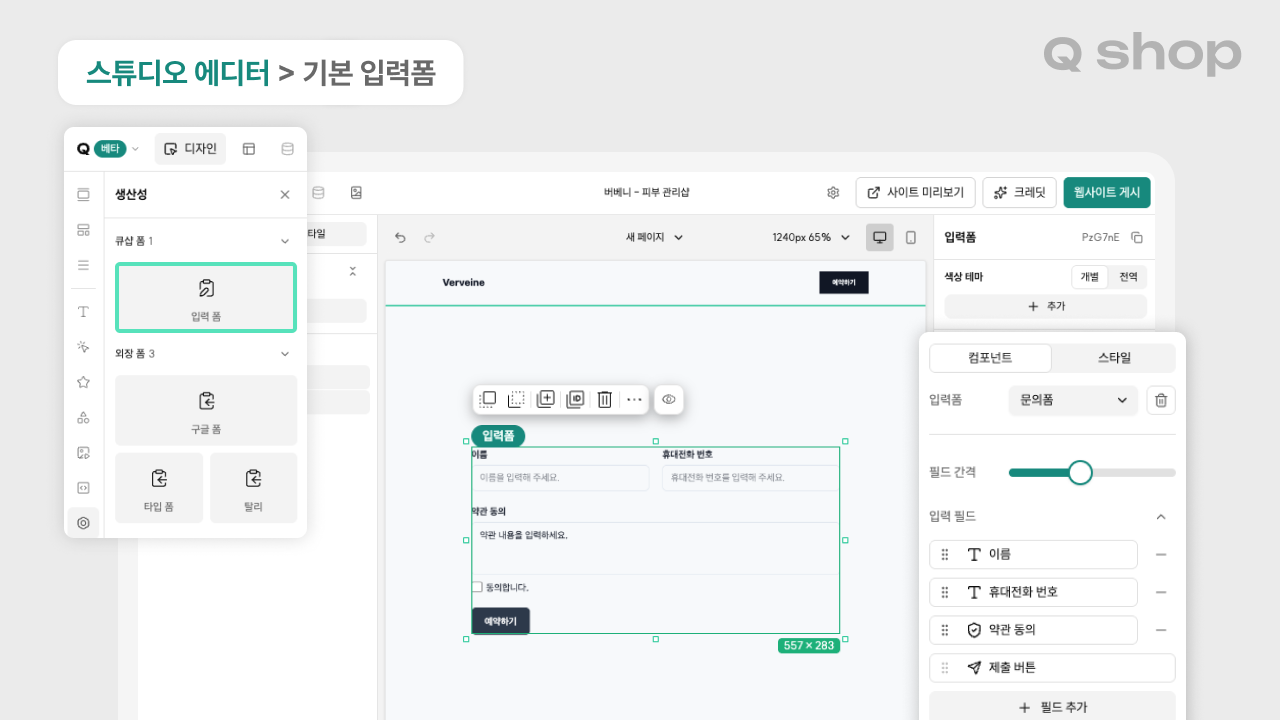
큐샵 기본 입력폼은 스튜디오 에디터, 클래식 에디터 안에서 바로 만드는 폼이에요.
- 무료(Free) 요금제에서도 입력폼을 지원하고, 응답 수 제한도 없어요
- 이름·연락처·주소·약관동의 같은 홈페이지 입력폼에서 자주 사용하는 질문 필드가 있고, 사이트 디자인과 통일된 톤으로 커스터마이징할 수 있어요
- 응답 결과는 큐샵 관리자 페이지에 바로 쌓이고, 관리자에게 메일 알림이 가도록 설정할 수 있어요
- 스프레드시트 등 외부 서비스로 연동하려면 재피어에서 큐샵 API를 활용할 수 있어요. 다만 재피어를 무료 플랜으로 쓸 경우엔 주 100건까지만 자동화가 가능해요(큐샵 자체 응답 수와는 무관해요)
2. 큐샵에 구글폼 연동하는 법
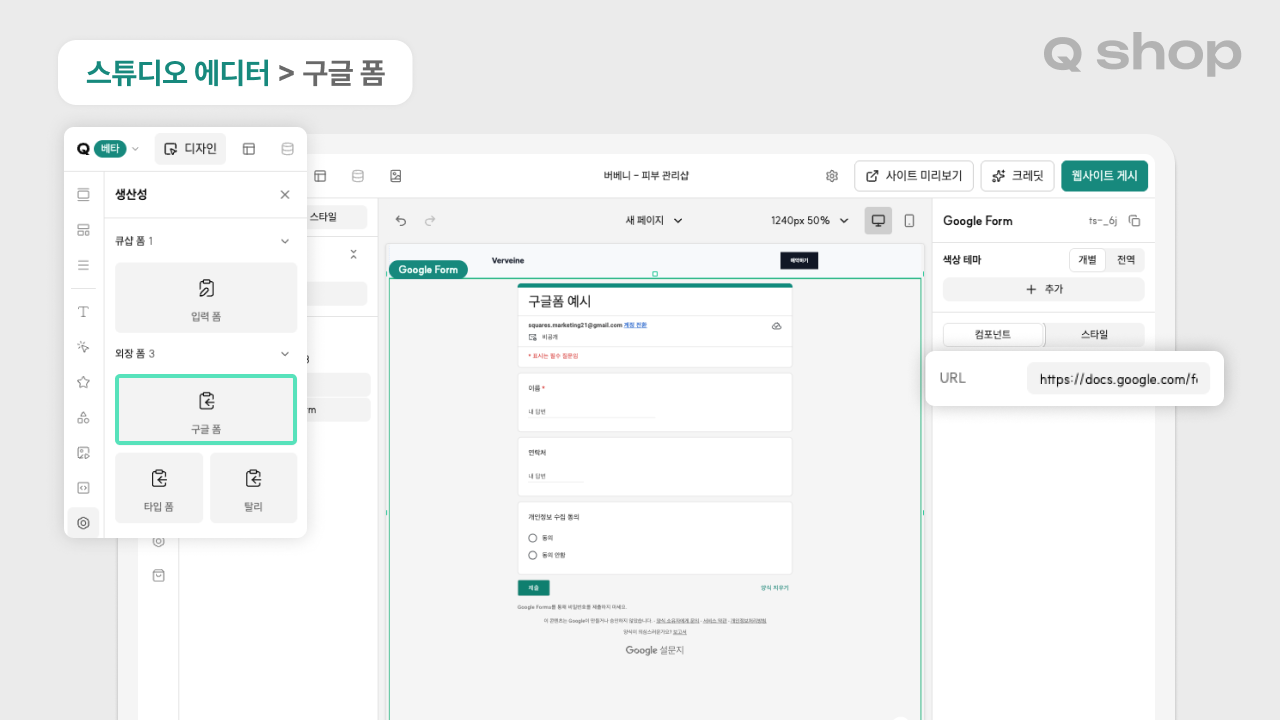
이미 만들어둔 구글폼이 있다면, HTML 코드 없이 응답자에게 공유하는 URL만 있어도 큐샵에 그대로 붙일 수 있어요.
- 완전 무료, 응답 수 제한 없음
- 디자인은 구글폼에서 제공하는 기능 안에서만 커스터마이징 가능해요
- 응답 결과는 구글 스프레드시트로 자동 정리돼요
3. 큐샵에 타입폼 연동하는 법
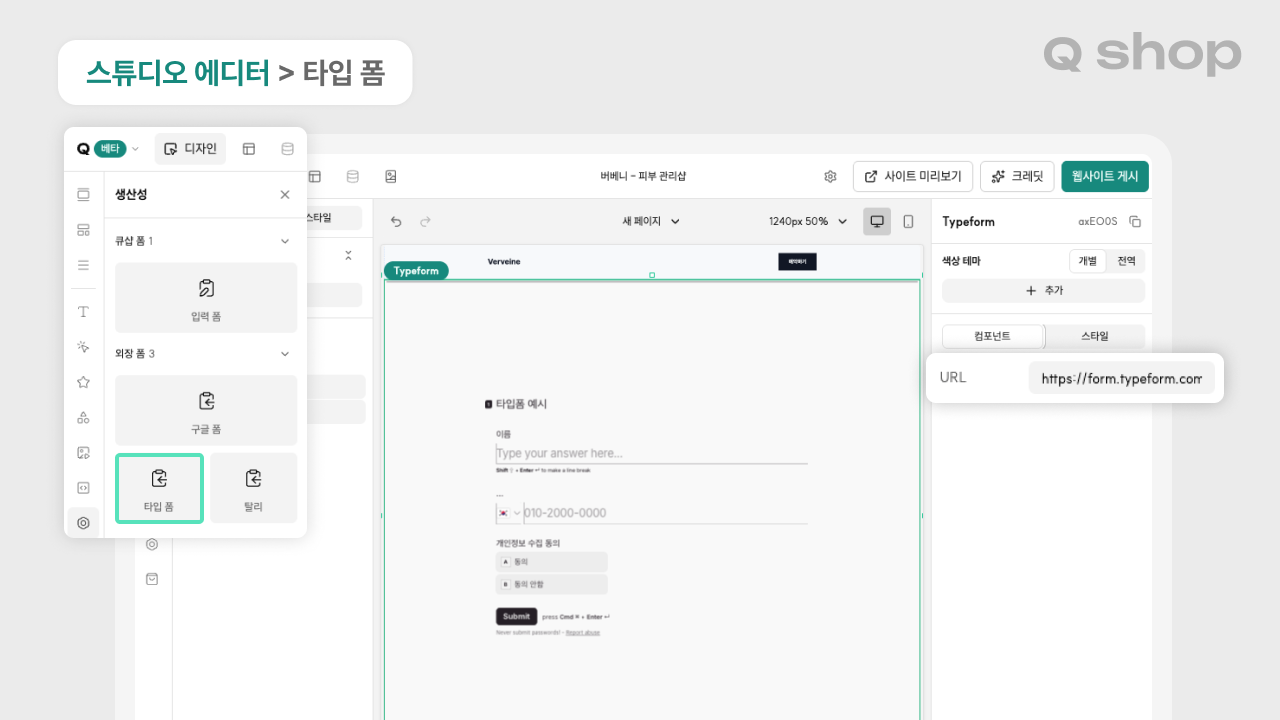
타입폼도 마찬가지예요. HTML 코드 없이, 공유용 URL만 있으면 큐샵에 붙일 수 있어요.
- 질문 하나가 끝나야 다음 질문으로 넘어가는 방식이라, 전체 질문을 한눈에 안 보여줘서 부담이 덜하고 끝까지 응답을 채울 확률이 높다는 게 타입폼이 내세우는 장점이에요
- 디자인은 타입폼에서 제공하는 기능 안에서만 커스터마이징 가능해요
- 응답 결과는 기본적으로 타입폼 대시보드에 쌓이고, 구글 스프레드시트나 재피어를 통한 다른 서비스로도 연동할 수 있어요
- 무료 요금제는 월 10건까지만 응답 가능하고, 그 이상은 유료(월 39달러부터)예요
4. 큐샵에 탈리 연동하는 법
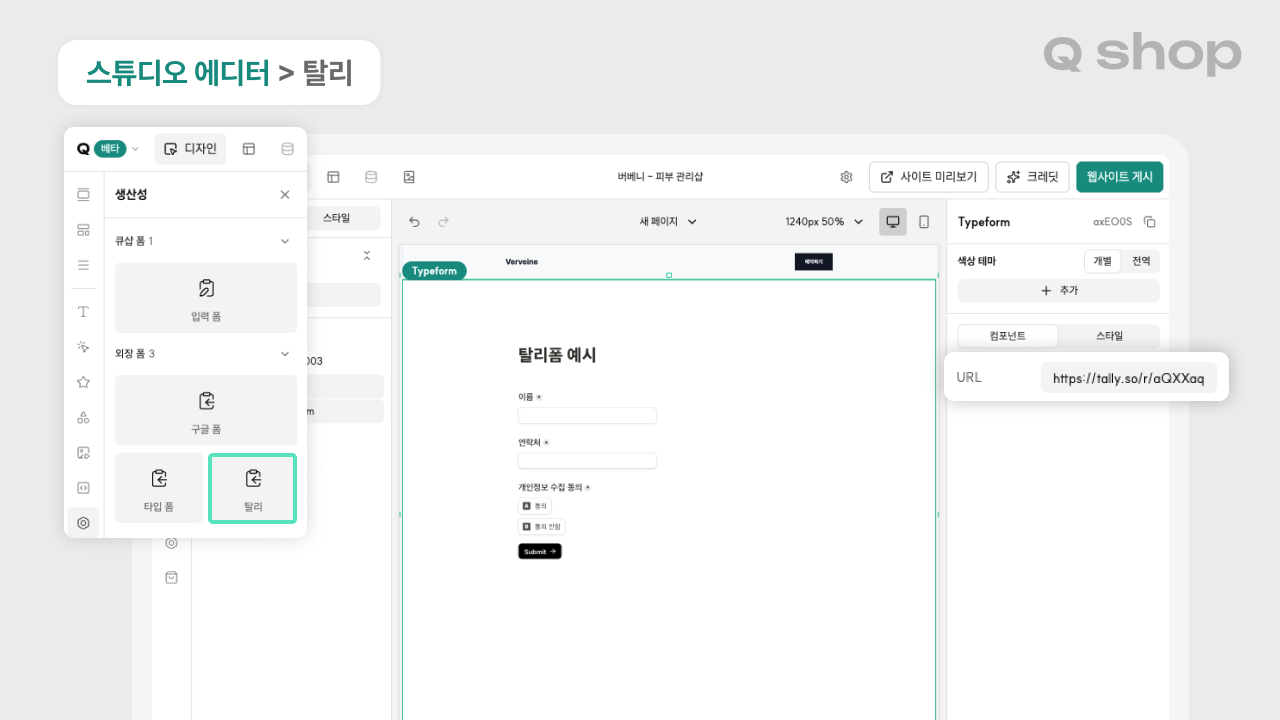
탈리 역시 HTML 코드 없이, 공유용 URL 하나로 붙일 수 있어요.
- 무료 요금제에서도 응답 수 제한이 없어요
- 디자인은 탈리에서 제공하는 기능 안에서만 커스터마이징 가능해요
- 응답 결과는 기본적으로 탈리 대시보드에 쌓이고, 구글 스프레드시트나 재피어(무료 플랜 기준 500개 이상 서비스 연동)를 통해서도 확인할 수 있어요
- 조건부 로직·파일 업로드는 무료로 열려 있고, 브랜딩 제거·커스텀 도메인만 유료(월 29달러)예요
표로 검토해보세요
1. 에디터별 적용 가능 여부
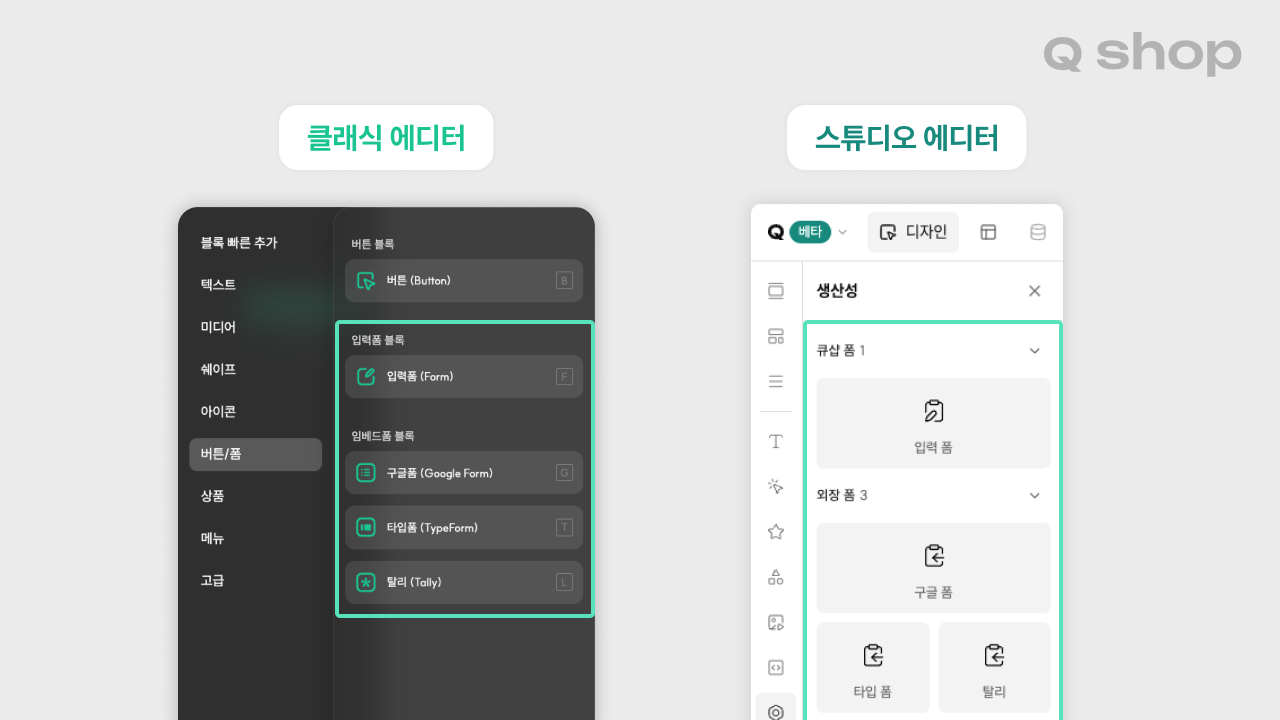
| 구분 | 기본 입력폼 | 구글폼 | 타입폼 | 탈리 |
|---|---|---|---|---|
| 클래식 에디터 | O | O | O | O |
| 스튜디오 에디터 | O | O | O | O |
2. 무료 응답수
| 구분 | 무료 응답 수 |
|---|---|
| 큐샵 기본 입력폼 | 제한 없음 (Free 요금제에서도 지원) |
| 구글폼 | 무제한 |
| 타입폼 | 월 10건 |
| 탈리 | 무제한 |
3. 디자인 커스터마이징
| 구분 | 커스터마이징 범위 |
|---|---|
| 큐샵 기본 입력폼 | 사이트 디자인과 통일된 톤으로 자유롭게 |
| 구글폼 | 구글폼 자체 기능 안에서만 |
| 타입폼 | 타입폼 자체 기능 안에서만 |
| 탈리 | 탈리 자체 기능 안에서만 |
4. 응답 결과가 쌓이는 곳
| 구분 | 기본 저장 위치 | 제출 알림 |
|---|---|---|
| 큐샵 기본 입력폼 | 큐샵 관리자 페이지 | 메일 알림 설정 가능 |
| 구글폼 | 구글 스프레드시트 | 별도 설치 필요 |
| 타입폼 | 타입폼 대시보드 | 유료 플랜 기능 |
| 탈리 | 탈리 대시보드 | 유료 플랜 기능 |
그래서, 언제 뭘 쓰면 좋을까요
"이미 써오던 폼이 있다"면 → 그대로 임베드
플랫폼을 바꿀 필요 없이, URL만 있으면 큐샵 화면 안에 그대로 옮겨올 수 있어요.
"고객 연락처만 받으면 되는 상담·문의 폼"이라면 → 큐샵 기본 입력폼
외부 서비스에 응답 데이터가 흩어지지 않고, 큐샵 관리자 페이지에서 사이트 운영 데이터와 한곳에서 관리돼요. CTA 버튼에서 바로 연결하기도 쉽고요.
"질문에 따라 다음 질문이 달라지는 복잡한 설문"이라면 → 탈리 또는 타입폼
예를 들어 "예"를 선택하면 추가 질문이 뜨고 "아니오"면 바로 다음 섹션으로 넘어가는 구조가 필요하다면, 이건 큐샵 기본 입력폼엔 없는 기능이에요. 무료로 이 기능을 다 쓰고 싶다면 탈리, 완료율(응답률)이 특히 중요한 리드 수집 폼이라면 타입폼의 대화형 방식이 유리해요.
자주 묻는 질문 (FAQ)
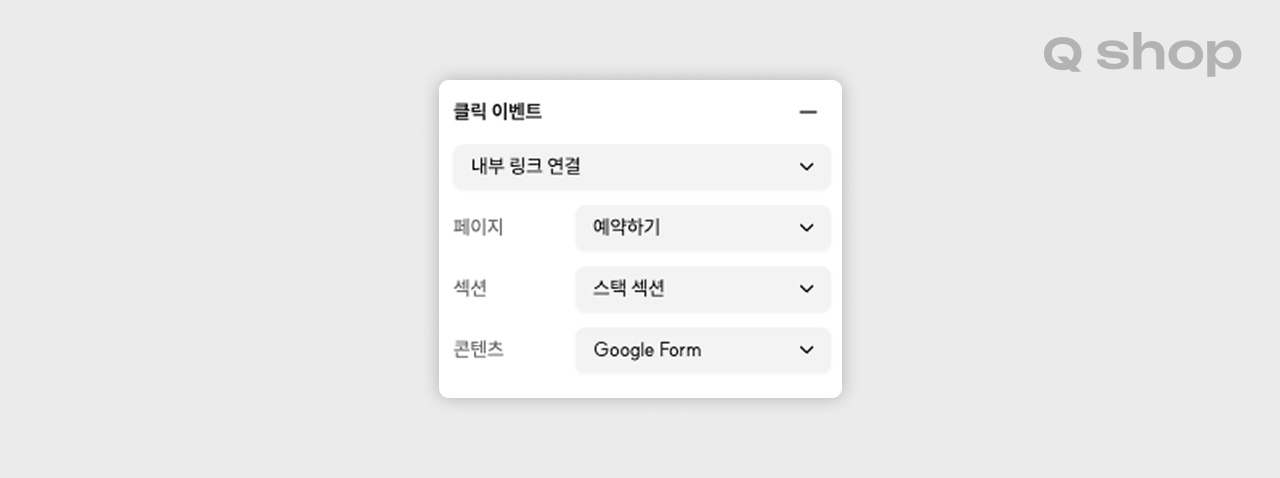
Q. 홈페이지 CTA(상담·신청) 버튼에 입력폼을 연결하고 싶어요, 어떻게 하나요?
A. 버튼의 클릭 이벤트를 "내부 링크 연결"로 설정하면, 클릭 시 입력폼이 있는 섹션으로 바로 이동시킬 수 있어요.
Q. 외부 폼을 붙이면, 그 안에서의 고객 행동도 큐샵에서 볼 수 있나요?
A. 쉽게 정리하자면 페이지 단위 행동은 큐샵에서, 폼 단위 행동은 각 폼 대시보드에서 나눠서 볼 수 있어요. 예를 들어 이 페이지에 몇 명이 방문했는지, 어떤 경로로 들어왔는지, 페이지에 얼마나 머물렀는지 같은 데이터요.
다만 폼 안에서 벌어지는 행동, 예를 들어 몇 번째 질문에서 이탈했는지, 완료율이 몇 %인지 같은 상세 데이터는 각 외부 폼(구글폼·타입폼·탈리) 자체 대시보드에서 확인할 수 있어요.
Q. 큐샵 기본 입력폼에서, 고객이 입력해서 제출하면 바로 알림을 받을 수 있는 방법이 궁금해요
A. [관리자페이지 → 운영관리 → 메시지 → 발신 기본설정]에서 이메일 발신 설정을 완료하면, 입력폼이 제출될 때마다 메일로 바로 알림을 받을 수 있어요. 자세한 설정 방법은 아래 영상을 참고해주세요.