

GEO 최적화도 성과 분석도 강한 블로그 | 큐샵 블로그 출시
·
QSHOP
GEO 최적화와 강력한 통계 기능을 갖춘 큐샵 블로그가 나왔어요. 콘텐츠 성과를 숫자로 확인하고, AI 검색 대응까지 한 번에 할 수 있어요.
안녕하세요, 큐샵팀입니다. 🙌
콘텐츠 담당자라면 이런 고민, 한 번쯤 해보셨을 거예요. "이 글이 AI 검색에서도 노출될 가능성을 갖고 있나?", "이 글이 진짜로 성과를 만들었나?"
하지만 이런 질문엔 조회수 말고는 딱히 보여줄 숫자가 없었죠.
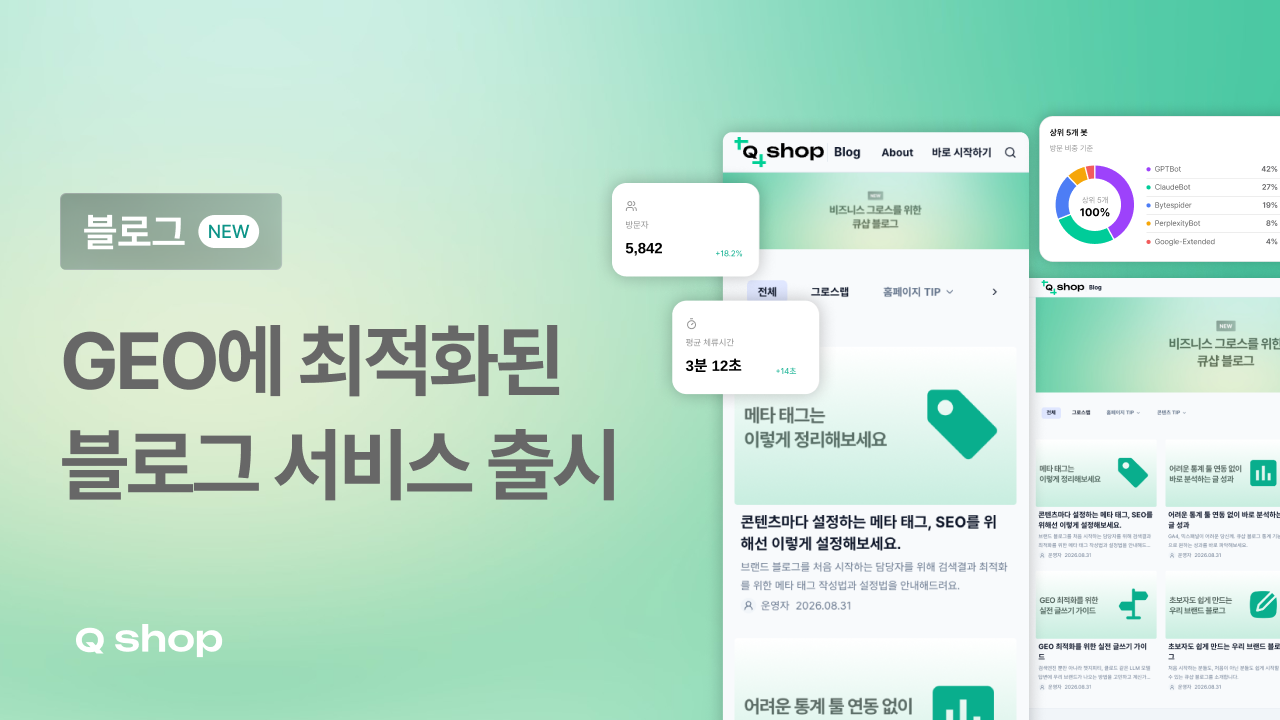
이제 GEO에 최적화된 설정과 강력한 통계 기능을 갖춘, 큐샵에서 직접 운영할 수 있는 블로그 기능인 큐샵 블로그가 새로 나왔어요. 큐샵 블로그 하나로 콘텐츠마다의 성과를 숫자로 확인하고, 그 성과를 만드는 설정까지 글 쓰는 화면 안에서 바로 할 수 있어요.

이 기능은 큐샵 클래식 에디터, 스튜디오 에디터로 만든 홈페이지의 관리자 페이지에서 사용할 수 있어요.
🪄 핵심 기능
1. 이 글이 리드로 이어졌는지, 숫자로 증명할 수 있어요
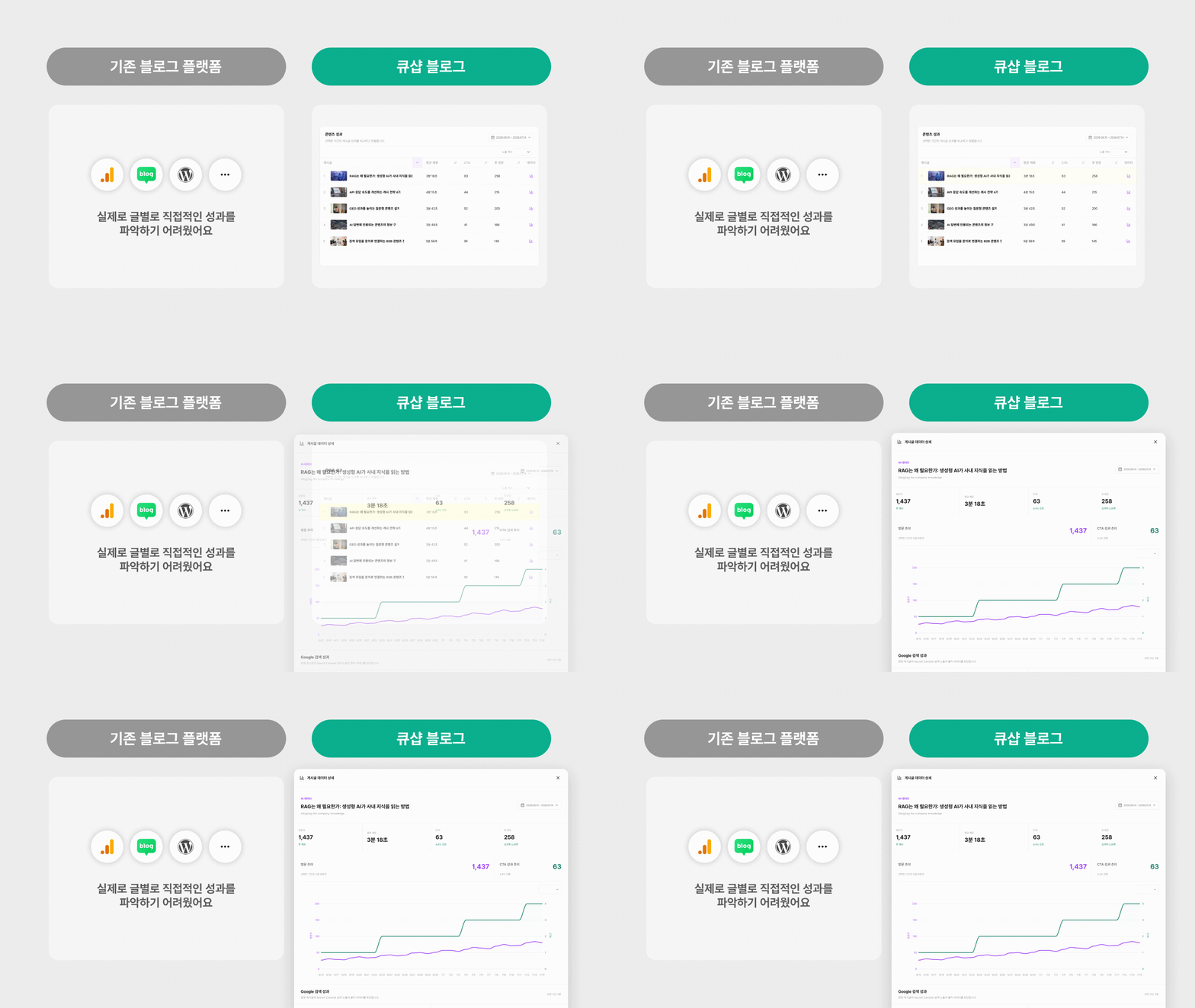
보통 특정 콘텐츠의 성과를 보고할 경우, "조회수가 늘었다", “이 키워드에서 검색노출이 되고 있다” 정도로만 보고하고 답할 수 있었어요. 그래서 성과 측정이 필요한 콘텐츠일 경우, 실제로 리드를 만들었는지를 확인하려면 별도 툴을 설치해야만 확인할 수 있었죠.
이번에 출시된 큐샵 블로그에서는 블로그 글 별로 걸어둔 CTA 버튼의 성과(제출 건수, 전환율)뿐만 아니라 글 별 평균 체류시간, 유입경로, 구글 서치 콘솔에서 잡힌 성과 등을 대시보드에서 바로 볼 수 있어요. "이 글이 리드 몇 건을 만들었다"를 아티클, 게시글 단위로 바로 보고할 수 있게 된거죠.
| 항목 | 확인 가능한 내용 |
|---|---|
| 콘텐츠 성과 | 글 하나가 만든 리드* 건수·전환율 |
| 검색 성과 | 유입 경로(UTM 소스 포함), 구글서치콘솔 연동 키워드 노출수·클릭수·평균 게재순위 |
*리드는 연락처를 남기거나 폼을 작성한 잠재고객을 말해요.
2. 검색봇뿐 아니라, AI 검색 크롤링 여부까지 확인할 수 있어요
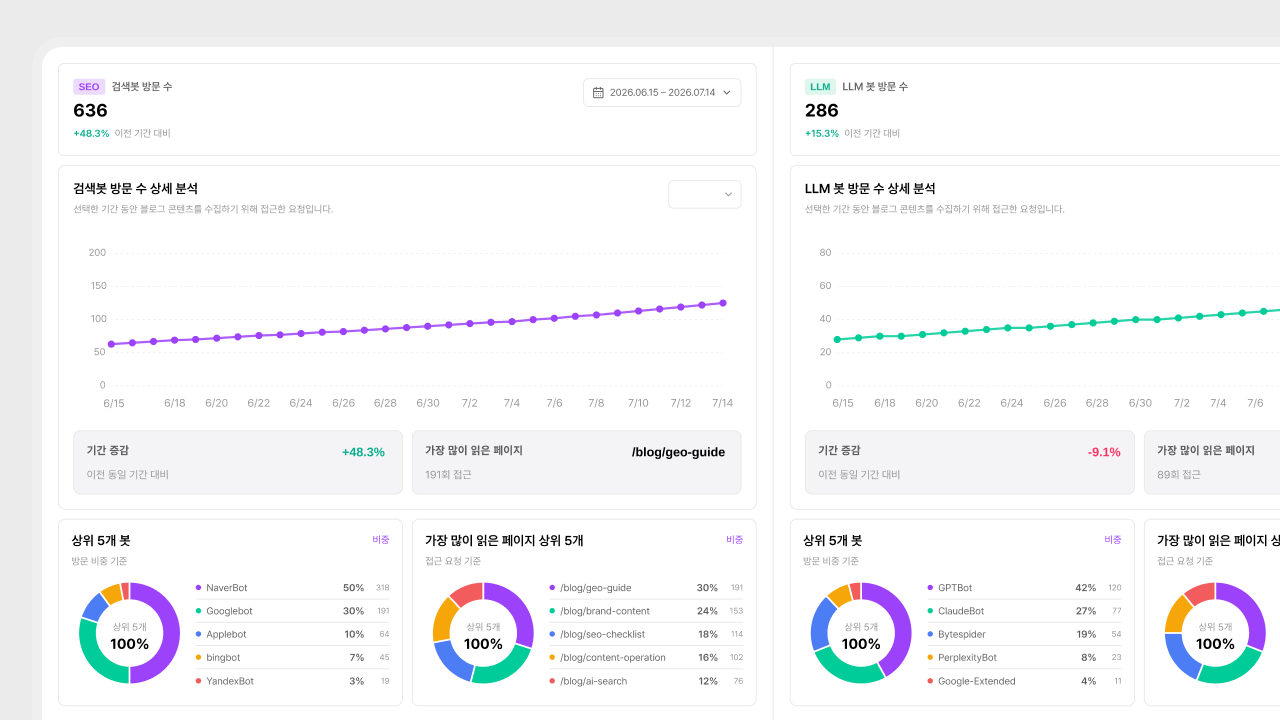
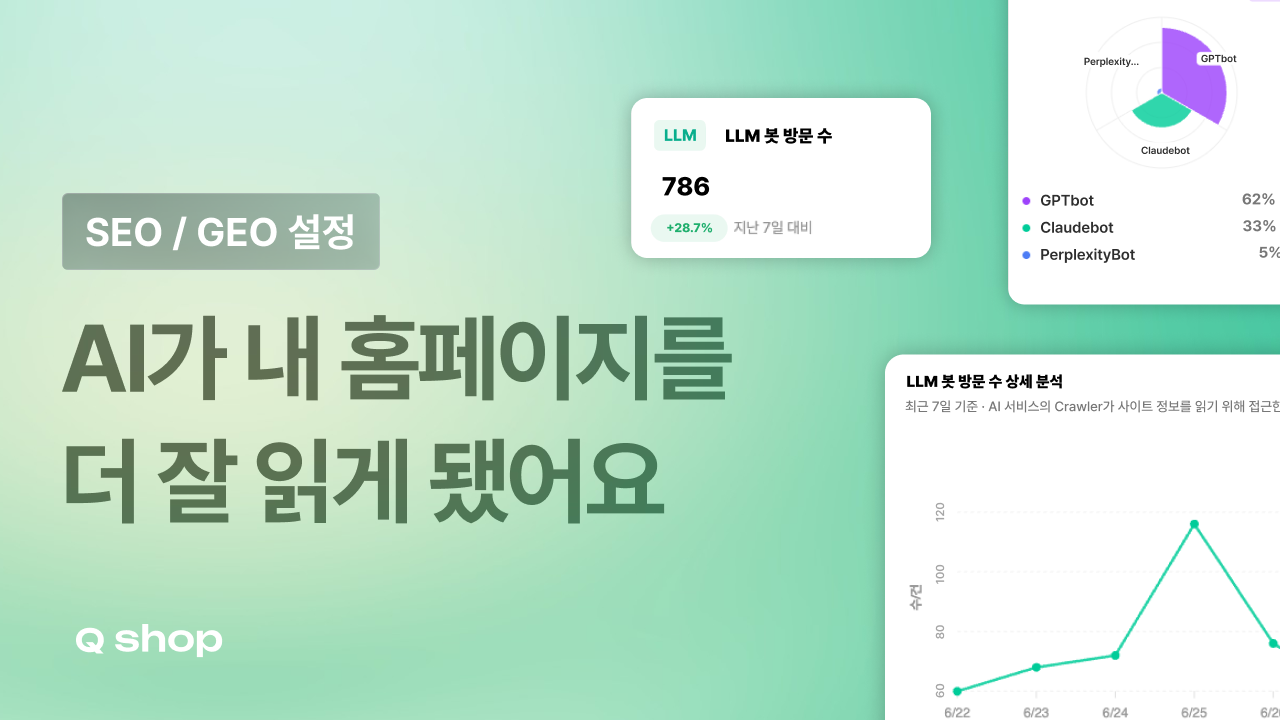
큐샵 블로그에서는 블로그 URL 기준으로 검색봇과 LLM봇의 크롤링 여부를 각각 확인할 수 있어요.
- 검색봇: 네이버, 구글 같은 검색엔진에 우리 글이 노출되게 해줘요.
- LLM봇: ChatGPT, Perplexity 같은 AI 검색이 우리 글을 읽고, 답변에 인용하게 해줘요.
검색봇이든 LLM봇이든, 크롤링한 글을 기반으로 고객이 원하는 결과(검색결과, 답변)에 반영하기 때문에, 크롤링이 되지 않았다면 그 글은 검색봇, LLM봇에게 아예 존재하지 않는 글로 인식돼요. 그래서 우리 글을 검색봇, LLM봇이 실제로 읽어갔는지 확인하는 게, 이 글이 검색과 AI 답변 양쪽에서 후보에 올라갔는지를 확인하는 과정이에요.
3. 에디터 안에서 바로, AI가 인용하기 좋은 구조를 만들 수 있어요
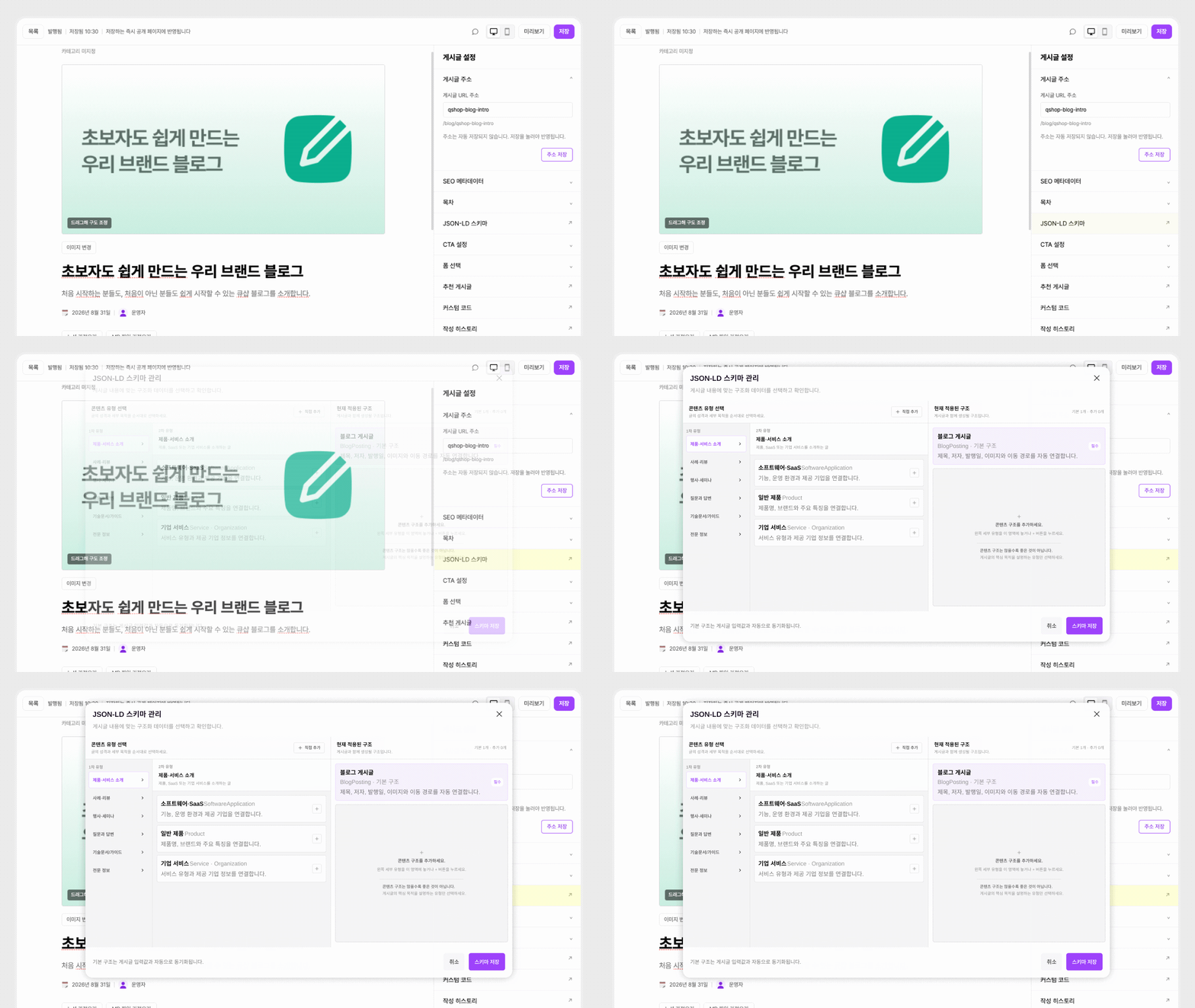
에디터 안에서 직접 구조화 데이터(JSON-LD)*를 설정할 수 있어요.
구조화 데이터가 GEO에서 중요한 이유는 간단해요. AI는 텍스트만 보고 이 글이 뭘 다루는지 추측하는 대신, 구조화 데이터로 명시된 정보를 먼저 확인해요. 이렇게 명확하게 정리된 콘텐츠일수록 AI가 답변을 만들 때 인용할 근거로 우선 참고하게 돼요. GEO에서 가장 핵심적인 기능인 이유예요.
여기에 글 주소, 메타 제목·설명·키워드까지 에디터에서 바로 작성할 수 있어요.
*JSON-LD는 웹페이지에 담긴 정보(제목, 저자, 발행일 등)를 검색엔진과 AI가 정확히 읽을 수 있도록 정리해둔 데이터 형식이에요. 사람 눈에는 안 보이지만, 검색·AI 봇이 이 글을 "무엇에 대한 글인지" 빠르게 파악하는 데 쓰여요.
Tip
구조화 데이터 설정은 처음엔 낯설 수 있어요. 어떤 항목부터 채우면 좋을지는 아래 글에서 자세히 다룰게요.

4. 직관적인 편집 환경을 제공해요
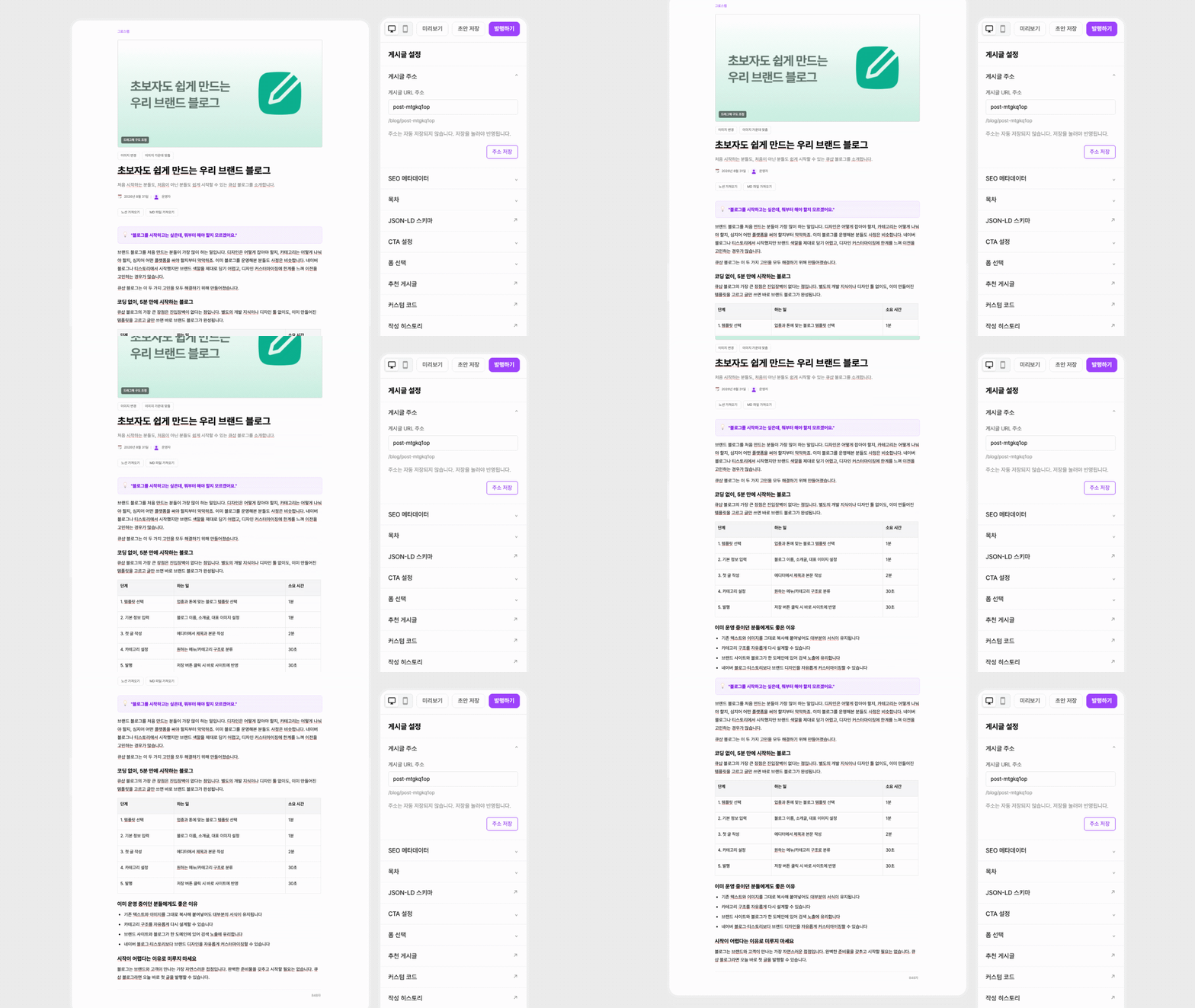
워드프레스 같은 기업 블로그 툴로 많이 사용되고 있던 에디터는 블록을 추가하려면 플러그인을 따로 설치해야 하거나, 표 하나 넣는 데도 별도 블록을 설치하기 위해 헤매야 하는 경우가 많았어요. 텍스트 위계를 잡으려면 스타일 시트를 건드려야 하고, 콜아웃이나 인용문 같은 서식도 테마에 따라 지원 여부가 갈렸죠.
큐샵 블로그 에디터는 텍스트 위계(H2·H3·본문), 표, 글머리목록, 번호목록 같은 콘텐츠 구조를 직관적으로 배치할 수 있는 블록을 에디터에서 쉽게 적용할 수 있어요. 복잡한 조작 없이도, 원하는 콘텐츠 포맷을 쉬운 난이도로 만들 수 있어요.
뿐만 아니라 인용문, 콜아웃, 표, 이미지, 동영상, 코드 블록, 수식까지 다양한 블록을 지원하고, 협업을 위한 댓글 기능과 작성 히스토리(되돌리기)도 있어요.
그 외 기능들
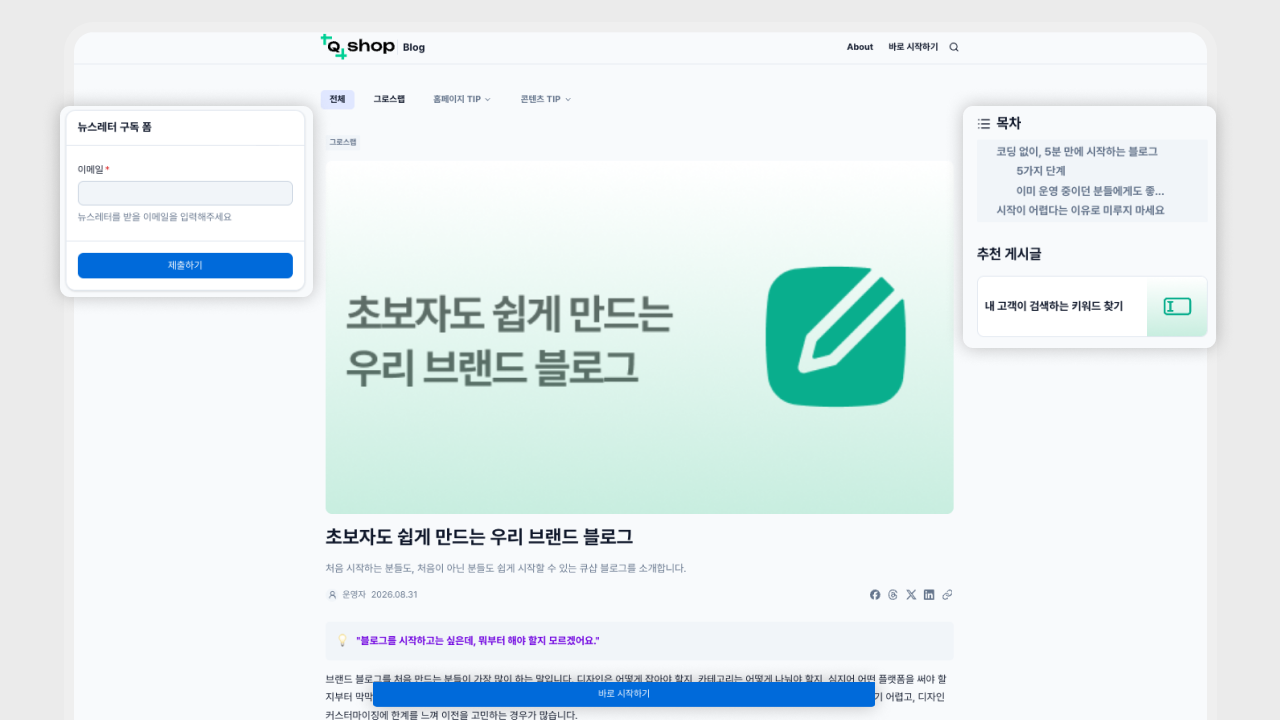
글 쓰는 화면에서 CTA·목차·추천글까지 커스텀할 수 있어요.
- CTA : 하단 플로팅 CTA를 활성화할 경우, 원하는 CTA 버튼을 글 하단에 고정해서 노출할 수 있어요.
- 폼 위치 설정: 원하는 폼 필드를 설계한 뒤, 폼의 노출 위치를 하단 · 왼쪽 · 오른쪽 중 선택할 수 있어요. (해당 폼은 재피어로 연동해서 자동화할 수 있어요.)
- 목차 위치 설정: 목차를 왼쪽 또는 오른쪽에 고정할지 정할 수 있어요.
- 추천글 설정: 전후 게시글, 카테고리 최신글, 직접 지정한 글 중에서 고를 수 있고, 노출 위치도 왼쪽·오른쪽·글 하단 중에서 정할 수 있어요.
- 커스텀 코드: 이 글에만 적용할 헤더 · 바디 · 푸터 코드를 따로 설정할 수 있어요.
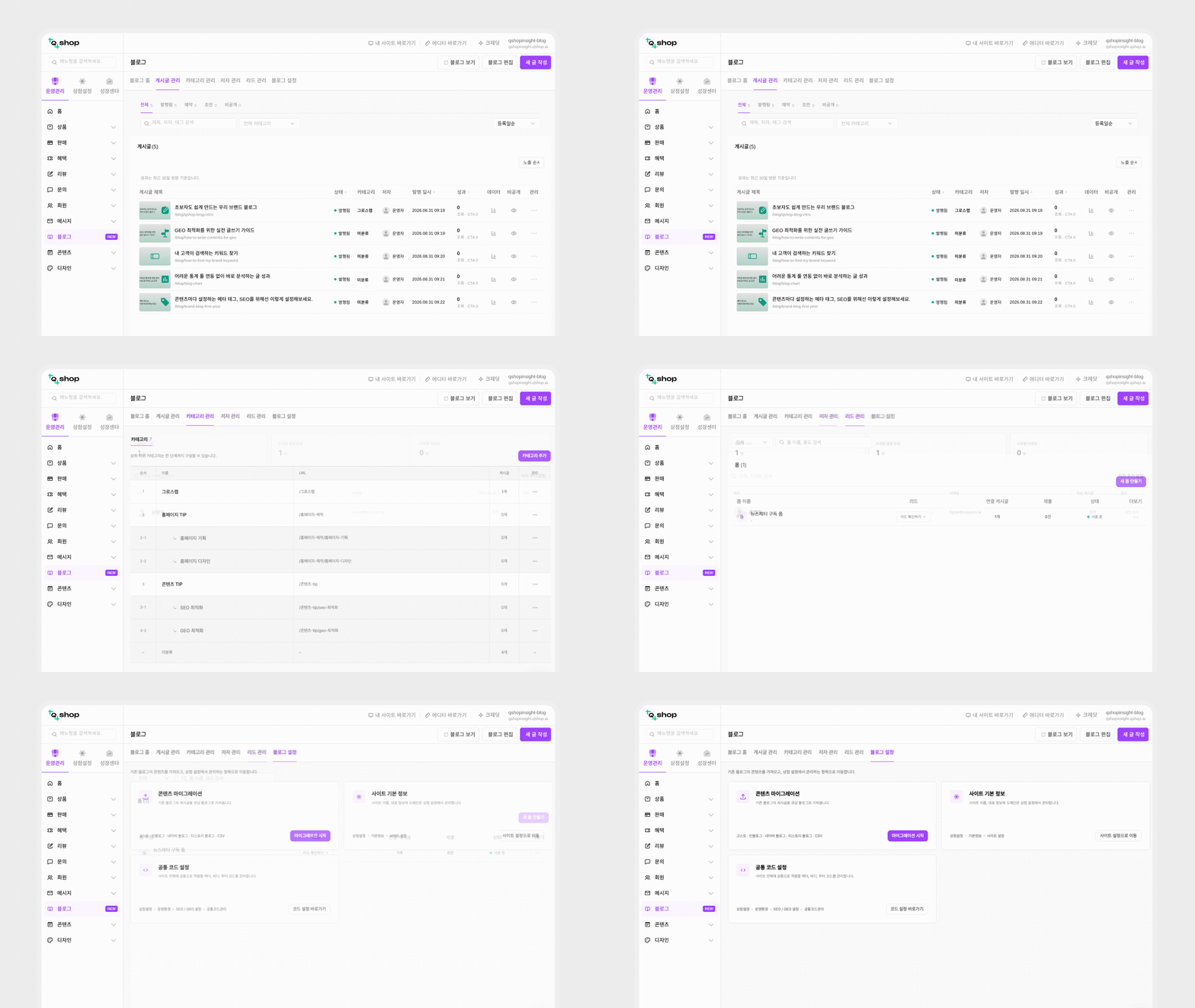
관리자 페이지에서는 이런 설정이 가능해요.
- 카테고리 설계: 글을 게재할 카테고리를 2단계로 구조화할 수 있어요.
- 저자 등록: 여러 명이 함께 운영한다면 저자를 추가로 등록해서 함께 블로그를 관리할 수 있어요.
- 도메인 연결 (준비중): 서브 디렉토리 · 서브도메인 · 루트도메인 중 원하는 방식으로 나중에 연결할 수 있어요. 기존에 만든 큐샵 홈페이지가 있다면 별도의 연결 없이도 바로 운영이 가능해요.
- 공통 코드 설정: 헤더 · 바디 · 푸터에 공통 코드를 직접 추가할 수 있어요.
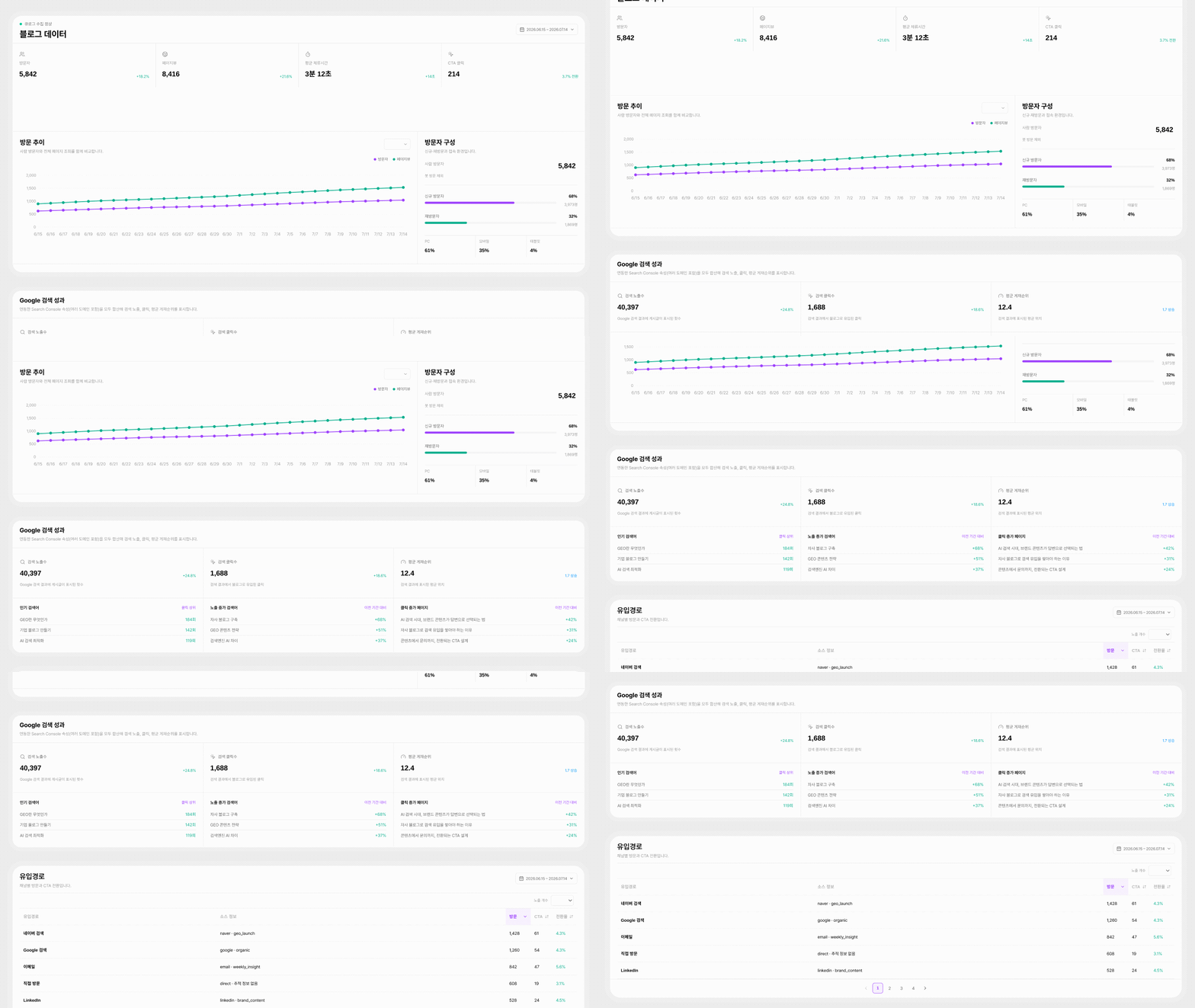
대시보드에서 이런 통계까지 확인할 수 있어요
- 유입경로 분석: 방문자가 들어온 채널별로 블로그 방문자 유입을 분류해서 볼 수 있어요.
- 평균 체류 시간: 방문자가 블로그와 글 하나에 얼마나 머무는지 확인할 수 있어요.
- 기간별 조회수: 원하는 기간을 설정해서 조회수를 볼 수 있고, 글 별로도 따로 확인할 수 있어요.
지금 바로 사용해보세요
관리자 - 운영관리 - 블로그에서 블로그 개설을 바로 시작해보세요.